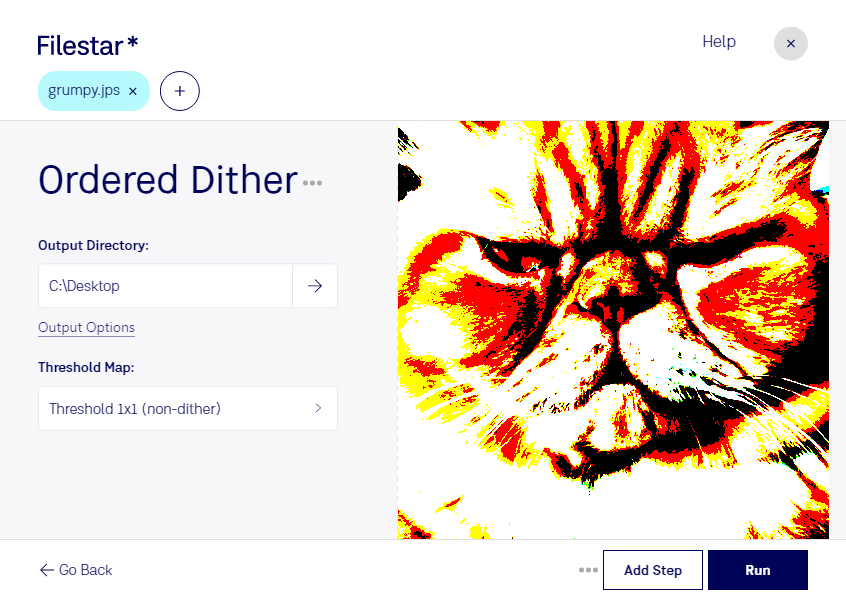
Le tramage ordonné applique une grille régulière de points pour représenter les nuances d’une image avec un nombre réduit de couleurs ou de niveaux de gris. Avec Filestar, vous pouvez traiter vos fichiers JPS directement sur votre ordinateur, sous Windows comme sous macOS, pour préparer un rendu graphique ou adapter vos images à des contraintes d’affichage.
Le format JPS est une image JPEG stéréoscopique : ce fichier matriciel contient généralement deux vues côte à côte, destinées à restituer la profondeur. Le tramage modifie leur aspect visuel, sans créer de nouvelles informations de relief. Pour conserver une perception confortable, vérifiez que le motif appliqué ne perturbe pas les détails ni la cohérence entre les deux vues.
Ce traitement peut être utile aux graphistes qui recherchent une esthétique rétro, aux artistes numériques qui expérimentent des textures géométriques ou aux professionnels de la visualisation stéréoscopique qui préparent des variantes pour un affichage à palette limitée. Un essai sur une image représentative vous permet d’évaluer le rendu avant de traiter toute une série.
Filestar prend en charge les opérations par lots : vous appliquez le même traitement à plusieurs fichiers JPS sans répéter chaque manipulation. Vous gagnez du temps tout en obtenant un rendu homogène sur votre collection. Conservez vos originaux pour pouvoir comparer les résultats, notamment parce que la compression JPEG peut atténuer la netteté du motif de tramage.
Le traitement local évite de transmettre vos images à un service de conversion dans le cloud. Vous limitez ainsi leur exposition à des tiers, un avantage pour les créations inédites, les visuels clients ou les projets confidentiels.
Pour choisir une formule adaptée à vos volumes de fichiers et à votre usage professionnel, contactez notre équipe.