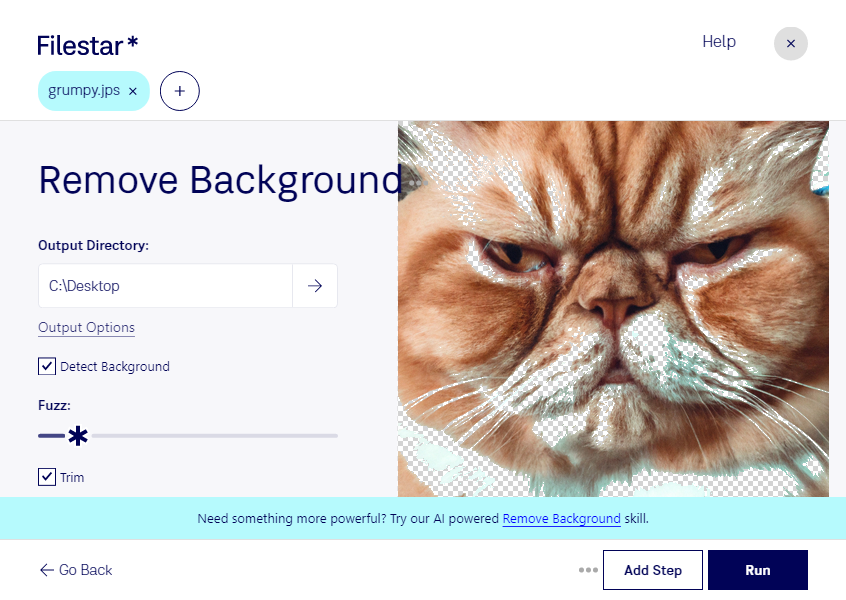
Supprimer l’arrière-plan d’une image JPS permet d’isoler un sujet pour le réutiliser dans un montage, une présentation ou un visuel commercial. Avec Filestar, vous effectuez vos opérations de traitement de fichiers sur Windows et macOS, directement depuis votre ordinateur.
Le format JPS est une image JPEG stéréoscopique : il contient généralement deux vues côte à côte, destinées à restituer une impression de profondeur. Comme il s’agit d’une image matricielle, la précision du détourage dépend notamment de la résolution et du contraste entre le sujet et le fond. Pour une utilisation stéréoscopique, vérifiez la cohérence du détourage entre les deux vues. Si vous souhaitez conserver un arrière-plan transparent, prévoyez un format de sortie compatible, comme PNG : le JPS, fondé sur JPEG, ne prend pas en charge la transparence.
Ce traitement peut servir aux photographes spécialisés en stéréoscopie, aux studios de création de contenus immersifs ou aux équipes de communication qui souhaitent réutiliser des prises de vue de produits. Vous préparez ainsi vos sujets pour leur intégration dans une nouvelle composition.
Filestar permet également de traiter plusieurs fichiers par lots. Vous réduisez les manipulations répétitives et simplifiez la préparation de séries d’images. Un essai sur quelques fichiers représentatifs vous aide à valider le rendu avant de traiter l’ensemble.
Le traitement local limite l’exposition de vos images : vous n’avez pas à les transmettre à un service cloud pour cette opération. C’est un avantage pour les photographies de clients, les prototypes et les visuels confidentiels, tout en gardant la maîtrise de leur stockage.
Contactez-nous pour vérifier les possibilités de traitement de vos fichiers JPS et choisir l’abonnement adapté à votre usage.