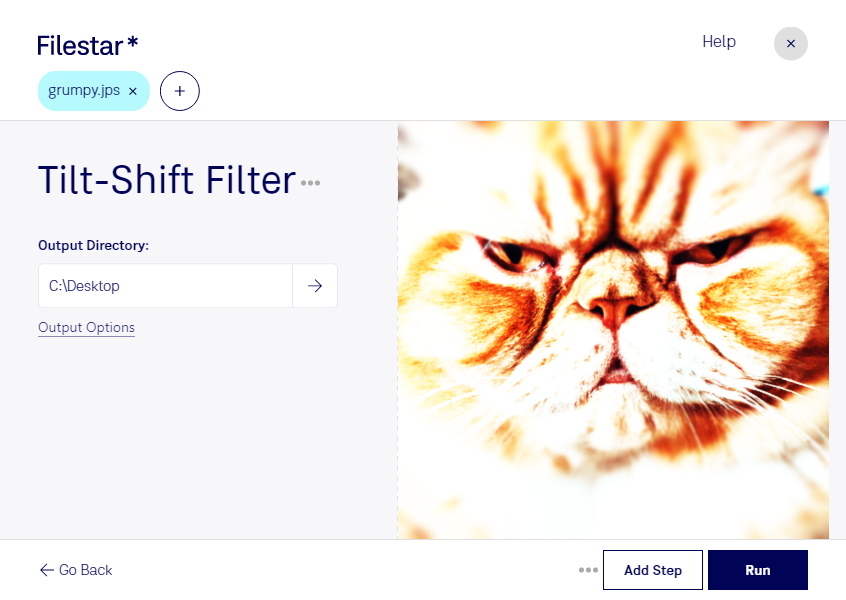
Donnez un effet miniature à vos images JPS avec le filtre tilt-shift de Filestar. En associant une zone nette à un flou progressif, ce traitement attire le regard sur un sujet et transforme visuellement une scène urbaine, un paysage ou une vue en plongée.
Le format JPS est une image JPEG stéréoscopique : ce fichier matriciel contient généralement deux vues destinées à créer une perception de profondeur. Un effet tilt-shift peut enrichir ce type de visuel, mais le placement du flou mérite une attention particulière. Pour un rendu stéréoscopique confortable, vérifiez la cohérence de l’effet entre les deux vues avant de traiter toute votre série.
Disponible sur Windows et macOS, Filestar vous permet d’appliquer ce traitement par lots. Vous évitez ainsi de répéter la même opération fichier par fichier, un avantage pour préparer une collection d’images ou harmoniser plusieurs visuels destinés à un même projet.
Les photographes d’architecture peuvent utiliser cet effet pour donner à une vue de bâtiments l’apparence d’une maquette. Les professionnels du tourisme et de la communication visuelle peuvent également s’en servir pour mettre en valeur un lieu, tandis que les créateurs de contenus stéréoscopiques disposent d’une piste créative pour leurs compositions.
Le traitement s’effectue localement sur votre ordinateur, sans téléverser vos images vers un service de conversion cloud. Vous limitez ainsi leur exposition à des tiers et gardez la maîtrise de vos fichiers, notamment lorsqu’ils représentent des projets clients confidentiels ou des lieux privés.
Pour vérifier que Filestar répond à vos besoins de traitement JPS et choisir l’abonnement adapté à votre utilisation, contactez notre équipe.