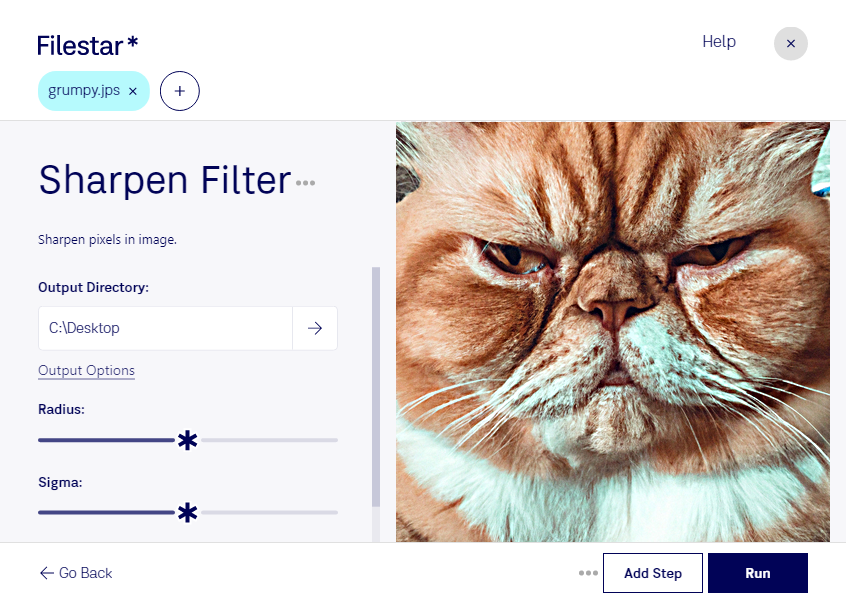
Vous souhaitez rendre les contours plus lisibles dans vos images stéréoscopiques ? Avec Filestar, vous pouvez appliquer un filtre de netteté à vos fichiers jps directement sur votre ordinateur, sous Windows ou macOS. Vous améliorez ainsi la perception des détails avant une présentation, une intégration dans un projet ou une livraison à un client.
Le format jps est une image JPEG stéréoscopique : ce fichier matriciel contient généralement deux vues destinées à produire une impression de relief. Un filtre de netteté renforce le contraste autour des contours, sans recréer les détails absents de l’image d’origine. Pour conserver un rendu naturel, vérifiez les deux vues après traitement : une accentuation excessive peut faire ressortir les artefacts de compression ou créer des halos.
Ce traitement peut être utile aux photographes spécialisés dans la prise de vue stéréoscopique, aux studios de visualisation architecturale et aux créateurs de contenus immersifs. Il permet, par exemple, de mieux faire ressortir les textures d’une façade ou les contours d’un objet dans une série de visuels en relief.
Filestar prend en charge les opérations par lots pour vous éviter de traiter chaque fichier séparément. Vous pouvez appliquer le même traitement à une série d’images jps et gagner du temps dans la préparation de vos livrables. Testez d’abord le résultat sur quelques fichiers représentatifs et conservez vos originaux.
Le traitement local évite de transférer vos images vers un service de conversion dans le cloud. Vos visuels confidentiels, projets non publiés et fichiers clients restent sur votre ordinateur, ce qui limite leur exposition à des tiers et vous aide à maîtriser leur confidentialité.