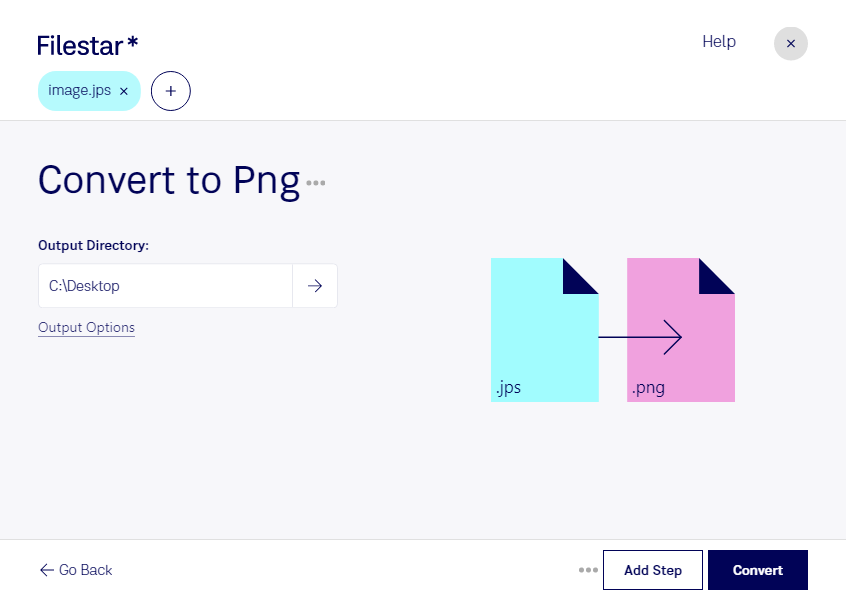
Convertir vos fichiers jps en png vous permet de réutiliser des images stéréoscopiques dans un format largement reconnu par les logiciels de création et de présentation. Avec Filestar, vous effectuez cette conversion directement sur votre ordinateur, sous Windows ou macOS.
Le format jps est une image JPEG stéréoscopique qui contient généralement deux vues destinées à produire un effet de profondeur. Le format png est une image matricielle à compression sans perte, adaptée à la conservation et au partage de visuels. La conversion ne restitue pas les détails déjà perdus lors de la compression JPEG et ne transforme pas automatiquement les deux vues en une image classique unique.
Cette opération peut être utile aux photographes spécialisés dans la stéréoscopie, aux graphistes qui préparent des compositions ou aux équipes de visualisation architecturale. Vous pouvez ainsi intégrer vos visuels dans des supports de présentation ou les transmettre à des collaborateurs dont les outils prennent plus facilement en charge le format png.
Pour traiter une collection complète, Filestar permet la conversion par lots. Vous sélectionnez plusieurs fichiers et appliquez la même opération à l’ensemble, sans répéter chaque manipulation. Cette approche facilite la préparation de séries d’images et réduit les tâches répétitives.
Le traitement local présente aussi un intérêt pour la confidentialité. Vos images n’ont pas à être transférées vers un service de conversion dans le cloud : vous limitez ainsi leur exposition à des tiers et gardez la maîtrise de leur stockage. C’est particulièrement pertinent pour les photographies sous embargo, les projets clients et les visuels professionnels sensibles.
Vous souhaitez vérifier que Filestar répond aux besoins de votre flux de travail ? Contactez notre équipe pour échanger sur vos fichiers et vos volumes de conversion.