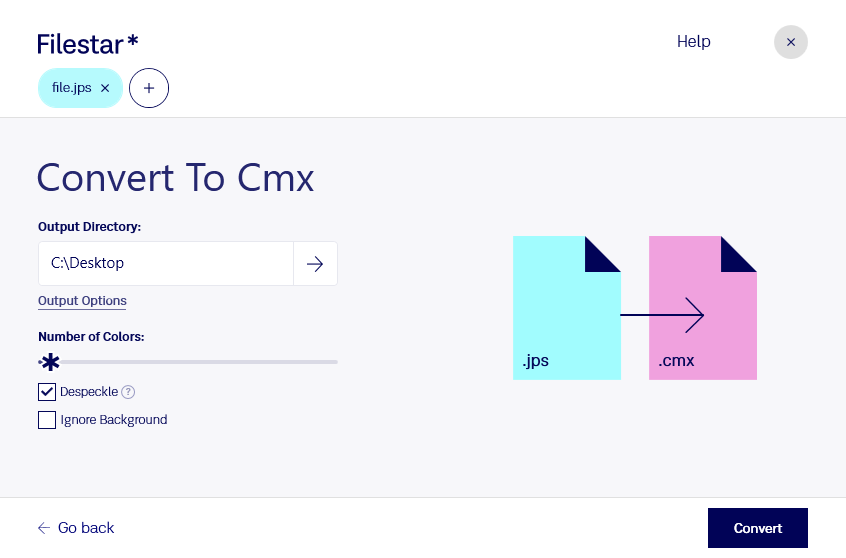
Convertir vos images JPS en CMX vous permet de les préparer pour un flux de travail utilisant le format Corel Metafile Exchange. Disponible sur Windows et macOS, Filestar vous aide à effectuer cette opération sur votre ordinateur, avec une interface adaptée aux conversions ponctuelles comme au traitement de plusieurs fichiers.
Le JPS est une image JPEG stéréoscopique : ce format matriciel contient généralement deux vues destinées à produire un effet de relief. Le CMX est un format graphique vectoriel utilisé pour échanger des éléments entre logiciels compatibles. Cette différence mérite votre attention : changer de format ne transforme pas automatiquement les pixels en tracés vectoriels éditables et ne garantit pas la conservation de l’affichage stéréoscopique. Vérifiez le rendu obtenu dans votre logiciel de destination avant de traiter toute votre collection.
Cette conversion peut être utile aux graphistes qui reçoivent des visuels stéréoscopiques à intégrer dans une composition, aux studios de communication qui préparent des supports graphiques ou aux professionnels de la visualisation qui doivent transmettre des images dans un format demandé par un partenaire.
Avec le traitement par lots de Filestar, vous pouvez appliquer la même conversion à plusieurs fichiers sans répéter chaque manipulation. Vous gagnez du temps tout en simplifiant la préparation de vos livrables.
Le traitement local évite d’envoyer vos images à un service de conversion dans le cloud. Vos visuels clients, prototypes et documents confidentiels restent ainsi sous votre contrôle, ce qui réduit les risques liés au transfert et au stockage sur des serveurs tiers.
Vous souhaitez vérifier que cette conversion convient à vos fichiers et à votre logiciel de destination ? Contactez-nous pour préciser votre besoin.