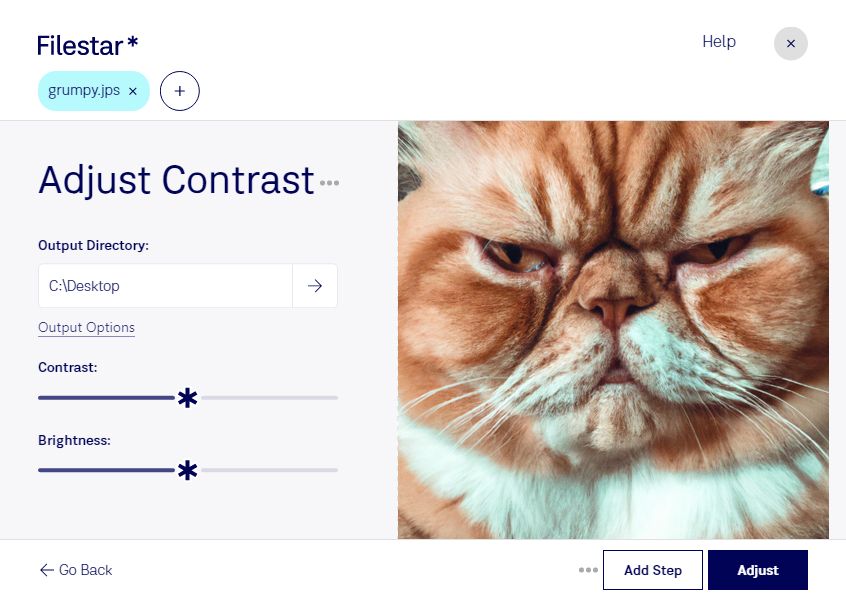
Téléchargez et installez la dernière version de Filestar.
Faites un clic droit sur un ou plusieurs fichiers Jps sur votre bureau et sélectionnez Convert with Filestar.
Saisissez adjust contrast dans le champ de recherche.
Cliquez sur Adjust.
Ou laissez un agent IA le faire : filestarcli -i photo.jps -c "adjust contrast" (comment faire).
Laissez votre agent IA ajuster contraste JPS
Claude Code, Codex, Cursor et d'autres agents peuvent le faire sur votre ordinateur avec Filestar. Vos fichiers restent sur votre machine.
Installez Filestar et ajoutez-le à vos agents :
npm install -g filestar
filestarcli agent install
Puis demandez à votre agent :
“Utilisez Filestar pour ajuster contraste JPS dans mon dossier Téléchargements”
Ou exécutez-le vous-même :
filestarcli -i photo.jps -c "adjust contrast"
Fonctionne sur votre ordinateur, vos fichiers y restent. Compatible avec Windows, macOS et Linux. 50 conversions gratuites avec l’installation via npm, sans compte.
Mon agent IA peut-il ajuster contraste JPS ?
Oui. Installez Filestar CLI avec npm install -g filestar et votre agent pourra exécuter filestarcli -i photo.jps -c "adjust contrast" sur votre ordinateur. Vos fichiers y restent.
Une image JPS est un fichier JPEG stéréoscopique : ce format matriciel contient généralement deux vues destinées à l’œil gauche et à l’œil droit. Ajuster son contraste permet de mieux distinguer les détails, de renforcer la séparation entre les zones claires et sombres et d’obtenir un rendu plus lisible lors de la visualisation en relief.
Avec Filestar, vous pouvez ajuster le contraste de vos fichiers JPS sur Windows et macOS, individuellement ou par lots. Le traitement groupé simplifie la préparation d’une série d’images : vous appliquez une opération à plusieurs fichiers sans répéter les mêmes manipulations pour chacun. Pour une collection réalisée dans des conditions similaires, c’est un moyen pratique d’harmoniser le rendu tout en réduisant le travail manuel.
Ce traitement peut notamment servir aux photographes spécialisés dans la stéréoscopie, aux studios produisant des contenus immersifs ou aux professionnels de la documentation patrimoniale. Une série de prises de vue d’objets, de bâtiments ou de pièces de musée peut gagner en lisibilité grâce à un contraste mieux adapté. Un réglage modéré reste préférable pour conserver les nuances et éviter de perdre des détails dans les ombres ou les hautes lumières. Testez d’abord votre ajustement sur quelques images représentatives et conservez vos originaux.
Filestar traite vos images localement sur votre ordinateur. Contrairement à un traitement dans le cloud, cette approche évite de transférer vos fichiers à un service distant et limite les risques liés à leur transmission ou à leur conservation par un tiers. C’est particulièrement utile pour des visuels clients, des projets non publiés ou des archives sensibles.
Vous souhaitez intégrer l’ajustement du contraste JPS à votre flux de travail ? Contactez-nous pour échanger sur vos besoins de traitement et choisir l’abonnement Filestar adapté à votre usage.