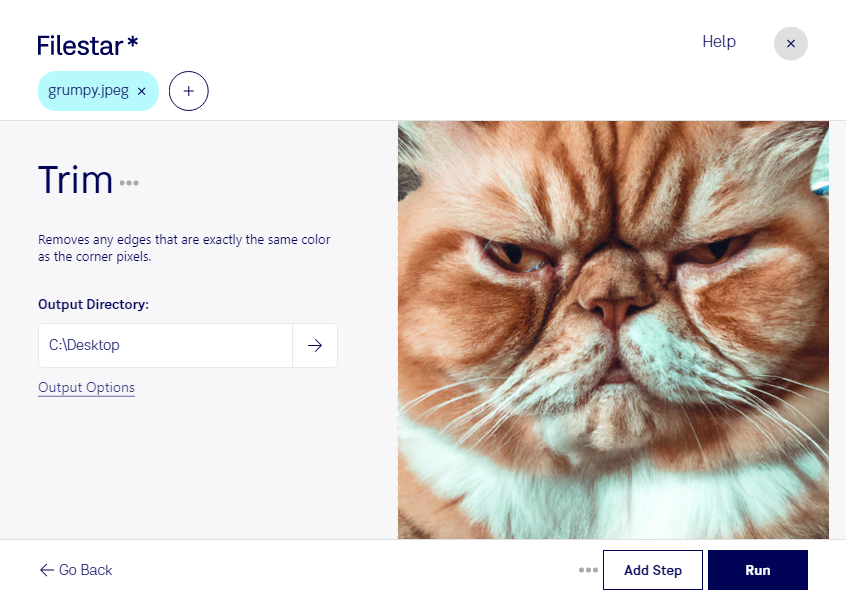
Une bordure à supprimer, un sujet à mettre en valeur ou un cadrage à adapter à votre mise en page ? Filestar vous permet de rogner vos images JPEG directement sur votre ordinateur, sous Windows et macOS. Vous conservez la partie utile du visuel et retirez les zones superflues, sans passer par un convertisseur en ligne.
Le JPEG est un format d’image matricielle : chaque photo est composée de pixels. Rogner consiste à supprimer une portion de l’image, contrairement au redimensionnement, qui modifie ses dimensions globales. Pour préserver suffisamment de détails, vérifiez que la zone conservée possède une résolution adaptée à votre usage, notamment pour une impression ou une fiche produit. Gardez également les originaux afin de pouvoir reprendre le cadrage si nécessaire.
Avec le traitement par lots de Filestar, vous pouvez appliquer une même opération à plusieurs fichiers plutôt que de les traiter individuellement. Cette approche convient particulièrement aux séries d’images dont le cadrage est similaire. Sur des photos aux compositions différentes, un contrôle du résultat reste utile pour éviter de couper un élément important.
Les équipes e-commerce peuvent ainsi retirer les marges inutiles de leurs photos de produits. Les professionnels de l’immobilier peuvent recentrer un cliché sur une pièce, tandis que les graphistes et les responsables de communication adaptent leurs visuels aux emplacements prévus dans une brochure ou une publication.
Le traitement local limite l’exposition de vos fichiers : vos images n’ont pas à être envoyées à un service cloud pour être rognées. Vous gardez la maîtrise de leur stockage, un avantage pour les photographies de clients, les visuels sous embargo ou les documents contenant des informations sensibles. La protection dépend aussi de la sécurité de votre ordinateur et de vos sauvegardes.
Pour choisir une formule Filestar adaptée à votre volume d’images et à vos besoins de traitement, contactez notre équipe.