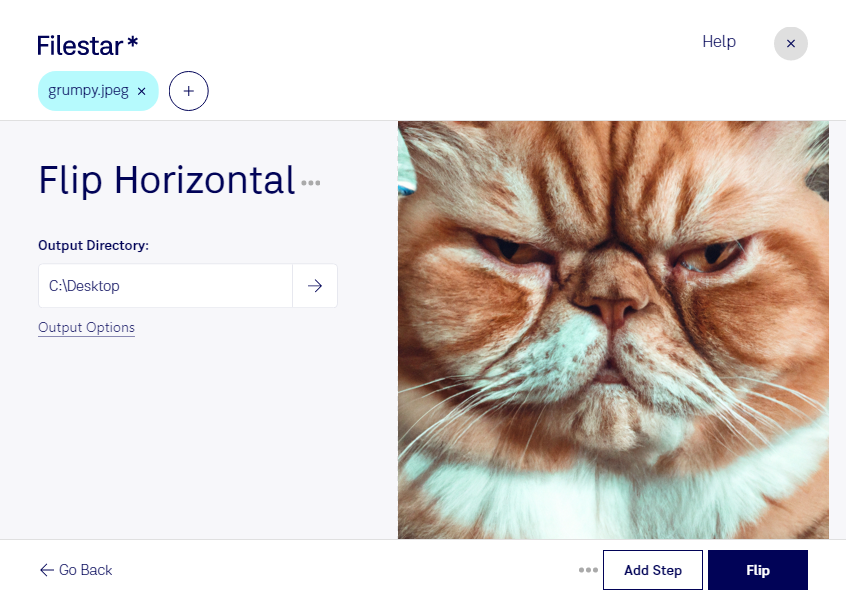
Retourner une image JPEG horizontalement permet d’inverser sa gauche et sa droite pour obtenir un effet miroir, sans la faire pivoter. Avec Filestar, vous pouvez appliquer cette transformation à une photo ou à plusieurs fichiers par lots, directement sur votre ordinateur.
Le JPEG est un format d’image matricielle : la photographie est composée de pixels. Le retournement horizontal modifie leur disposition pour adapter l’orientation du visuel à votre projet. Avant de traiter toute une série, vérifiez les éléments sensibles : un texte, un logo ou une signalétique apparaîtront eux aussi en miroir.
Cette opération répond à des besoins concrets dans plusieurs métiers. En photographie, elle peut orienter le regard d’un sujet vers le centre d’une composition. En graphisme ou en communication, elle aide à placer un personnage face à un titre ou à harmoniser les visuels d’une campagne. Pour les équipes éditoriales, elle permet d’adapter une illustration à une mise en page, à condition que l’inversion ne dénature pas l’information représentée.
Disponible sur Windows et macOS, Filestar facilite le traitement par lots lorsque vous devez appliquer le même effet à de nombreuses images JPEG. Vous évitez ainsi de répéter manuellement la manipulation pour chaque fichier, tout en conservant un processus cohérent.
Le traitement s’effectue localement, sans envoyer vos images à un service de conversion dans le cloud. Vous limitez ainsi les risques liés au transfert et au stockage de copies chez un tiers, notamment pour des portraits, des documents internes ou des visuels clients confidentiels. La protection de vos fichiers reste également liée à la sécurité de votre ordinateur.
Pour choisir un abonnement adapté à votre volume d’images et à vos besoins de traitement, contactez notre équipe.