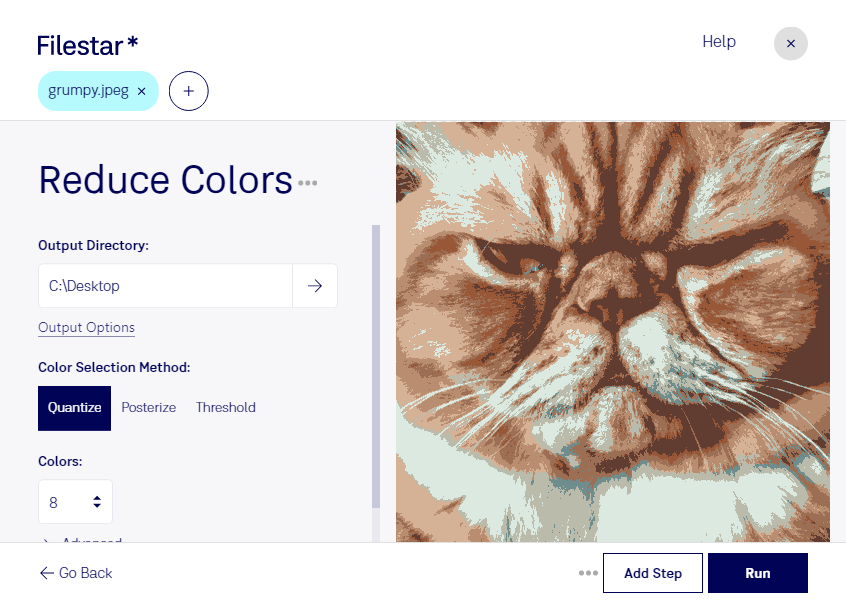
Réduire les couleurs d’une image JPEG permet de simplifier ses nuances et d’obtenir un rendu plus graphique. Avec Filestar, vous traitez vos fichiers directement sur votre ordinateur, sous Windows ou macOS, pour préparer des visuels adaptés à vos projets créatifs ou professionnels.
Le JPEG est un format d’image matricielle : l’image est composée de pixels. La réduction des couleurs modifie les nuances représentées, contrairement à une simple compression qui vise surtout à diminuer le poids du fichier. Elle peut produire un effet de postérisation, avec des transitions plus marquées entre les teintes. Sur une photographie, les dégradés et les détails délicats méritent donc une attention particulière.
Cette opération est utile aux graphistes qui recherchent une esthétique stylisée, aux illustrateurs qui préparent une référence visuelle simplifiée ou aux équipes marketing qui souhaitent harmoniser une série d’images pour une campagne. Vous pouvez ainsi donner une direction visuelle commune à plusieurs supports sans reprendre chaque fichier individuellement.
Le traitement par lots de Filestar vous permet d’appliquer la même opération à plusieurs images JPEG. Vous gagnez du temps sur les tâches répétitives et conservez une méthode cohérente pour l’ensemble de votre sélection. Vérifier le résultat sur quelques images représentatives avant de traiter toute une série reste une bonne pratique.
Le traitement local évite de transmettre vos images à un service de conversion dans le cloud. Vous limitez ainsi l’exposition de contenus confidentiels, comme des photographies clients, des visuels sous embargo ou des créations non publiées, tout en gardant la maîtrise de leur stockage.
Pour choisir une formule Filestar adaptée à vos volumes et à votre utilisation, contactez notre équipe et présentez-nous vos besoins.