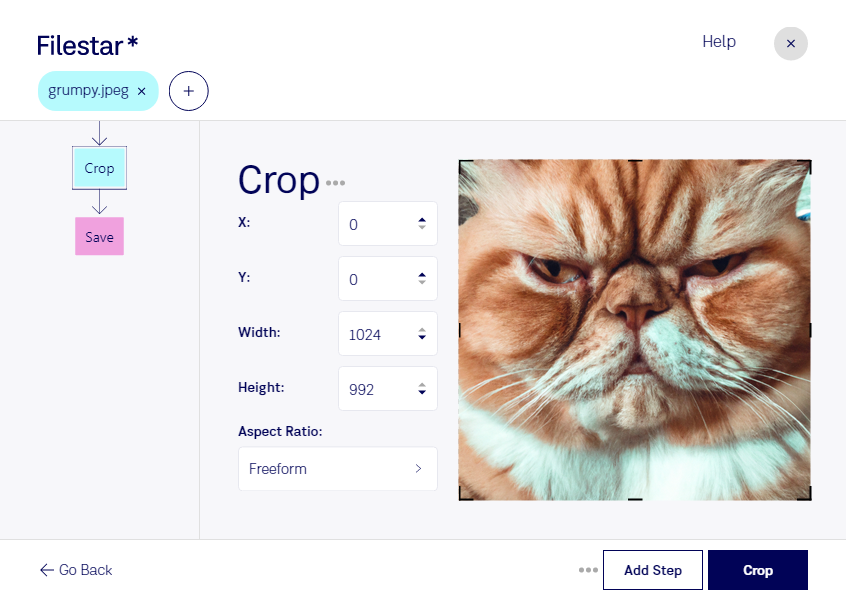
Recadrer jpeg

  1. Téléchargez et installez la dernière version de Filestar.

  2. Faites un clic droit sur un ou plusieurs fichiers Jpeg sur votre bureau et sélectionnez Convert with Filestar.

  3. Saisissez crop dans le champ de recherche.

  4. Cliquez sur Crop.

Ou laissez un agent IA le faire : filestarcli -i photo.jpeg -c "crop" (comment faire).

recadrer jpeg

Laissez votre agent IA recadrer JPEG

Claude Code, Codex, Cursor et d'autres agents peuvent le faire sur votre ordinateur avec Filestar. Vos fichiers restent sur votre machine.

Installez Filestar et ajoutez-le à vos agents :

npm install -g filestar
filestarcli agent install

Puis demandez à votre agent :

“Utilisez Filestar pour recadrer JPEG dans mon dossier Téléchargements”

Ou exécutez-le vous-même :

filestarcli -i photo.jpeg -c "crop"

Fonctionne sur votre ordinateur, vos fichiers y restent. Compatible avec Windows, macOS et Linux. 50 conversions gratuites avec l’installation via npm, sans compte.

Mon agent IA peut-il recadrer JPEG ?

Oui. Installez Filestar CLI avec npm install -g filestar et votre agent pourra exécuter filestarcli -i photo.jpeg -c "crop" sur votre ordinateur. Vos fichiers y restent.

Utiliser Filestar avec des agents IA

Qu’est-ce que .jpeg ?

Extension
.jpeg
Format
Binaire
Catégorie
Image matricielle
Développeur
Joint Photographic Experts Group
Description
Un fichier JPEG est une image enregistrée dans un format graphique compressé normalisé par le Joint Photographic Experts Group (JPEG). Il prend en charge les couleurs sur 24 bits au maximum et utilise une compression avec perte, qui peut réduire sensiblement la qualité de l’image lorsque le taux de compression est élevé. Les fichiers JPEG sont couramment utilisés pour stocker des photos numériques et des éléments graphiques destinés au Web.
Type MIME
image/jpeg

Recadrer jpeg dès aujourd’hui

Commencez en quelques minutes

Recadrer une image JPEG permet de supprimer les éléments superflus, de recentrer le sujet et d’adapter la composition à son support de destination. Avec Filestar, vous réalisez cette opération directement sur votre ordinateur, sous Windows ou macOS, pour préparer vos visuels sans passer par un convertisseur en ligne.

Le traitement par lots simplifie le travail lorsque vous devez recadrer plusieurs images selon les mêmes besoins. Plutôt que de répéter l’opération fichier par fichier, vous traitez un ensemble de photos et gagnez du temps dans la préparation de vos contenus. Cette approche convient notamment aux séries de visuels destinées à un catalogue, à une présentation ou à une publication.

Dans le commerce en ligne, le recadrage aide à mettre les produits en valeur et à harmoniser leur présentation. Les professionnels de l’immobilier peuvent éliminer les bordures inutiles de leurs photographies pour mieux présenter un espace. Les équipes de communication, les photographes et les responsables éditoriaux l’utilisent également pour adapter leurs images aux contraintes de mise en page.

Le JPEG étant un format d’image matricielle, le recadrage réduit le nombre de pixels disponibles. Pour conserver un résultat adapté à votre usage, gardez une copie de l’original et vérifiez les dimensions restantes, surtout si vous prévoyez une impression.

Le traitement local limite l’exposition de vos fichiers : vos images n’ont pas à être transférées vers un service cloud pour être recadrées. Vous gardez ainsi davantage de maîtrise sur des photos confidentielles, des visuels clients ou des contenus non publiés. La sécurité dépend aussi de la protection de votre ordinateur et de vos sauvegardes.

Vous souhaitez intégrer le recadrage JPEG à votre flux de travail ? Contactez-nous pour échanger sur vos besoins et choisir l’abonnement Filestar adapté à votre utilisation.