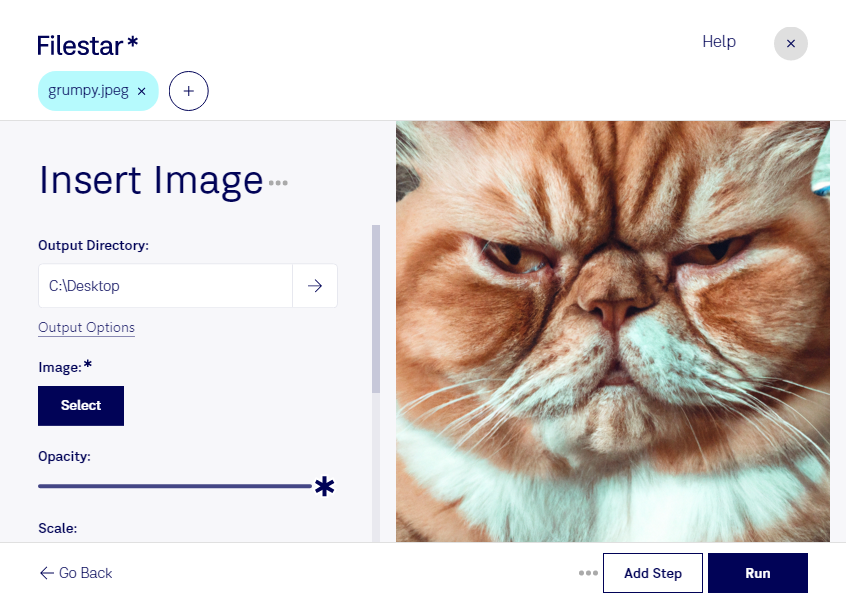
Insérer une image JPEG permet d’enrichir un document avec une photographie, une illustration ou un visuel produit. Avec Filestar, vous disposez d’un logiciel de bureau pour réaliser vos opérations sur fichiers sous Windows et macOS, sans passer par un convertisseur en ligne.
Le JPEG est un format d’image matricielle : il représente le visuel sous forme de pixels. Très répandu pour les photographies, il offre un bon compromis entre qualité et taille de fichier. Avant d’insérer votre image, vérifiez que ses dimensions conviennent au rendu souhaité. Un agrandissement excessif peut rendre les pixels visibles, tandis que des compressions successives peuvent dégrader les détails.
Dans un contexte professionnel, l’insertion d’images JPEG répond à des besoins concrets. Un agent immobilier peut illustrer un dossier de présentation, une équipe commerciale enrichir ses documents avec des photos de produits, et un bureau d’études ajouter des photographies de terrain à ses rapports. L’objectif reste le même : présenter des informations visuelles lisibles et cohérentes.
Lorsque vous préparez de nombreux fichiers, les opérations par lots de Filestar limitent les manipulations répétitives. Vous pouvez appliquer un même traitement à plusieurs fichiers et harmoniser la préparation de vos images avant leur insertion. Les skills disponibles vous permettent de choisir les opérations adaptées à votre flux de travail.
Le traitement local réduit aussi l’exposition de vos données : vos fichiers n’ont pas à être transmis à un service cloud pour cette opération. C’est un avantage pour les photographies confidentielles, les dossiers clients ou les visuels internes. La protection reste toutefois liée à la sécurité de votre ordinateur et à vos règles d’accès.
Pour vérifier les possibilités d’insertion adaptées à vos fichiers et choisir une formule correspondant à votre volume de traitement, contactez notre équipe.