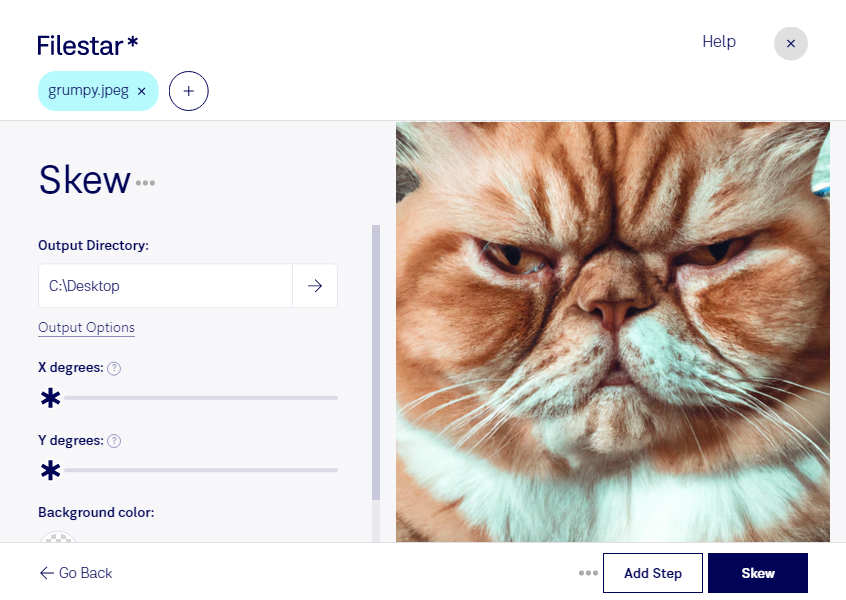
Incliner une image JPEG permet d’ajuster sa présentation ou de créer un effet visuel pour une composition graphique. Avec Filestar, vous réalisez cette opération directement sur votre ordinateur, sous Windows ou macOS, sans passer par un convertisseur en ligne.
Le traitement par lots vous évite de modifier chaque fichier séparément. Vous pouvez appliquer une même opération à plusieurs images JPEG, ce qui facilite la préparation de séries de visuels et réduit les manipulations répétitives. C’est particulièrement utile lorsque vous devez conserver une présentation homogène sur un ensemble de fichiers.
Dans un studio graphique, l’inclinaison peut servir à intégrer des photographies dans une mise en page publicitaire. Pour les équipes e-commerce, elle permet de préparer des visuels destinés à des bannières ou à des campagnes promotionnelles. Les photographes et les professionnels de la communication peuvent également l’utiliser pour adapter leurs images à une composition particulière.
Le JPEG étant un format d’image matricielle, votre fichier repose sur une grille de pixels. Une transformation géométrique peut modifier leur répartition et nécessiter un rééchantillonnage. Pour préserver au mieux le rendu, travaillez à partir d’une image de bonne qualité, conservez l’original et évitez les enregistrements successifs avec compression.
Le traitement local présente aussi un intérêt pour la confidentialité. Vos images n’ont pas à être transférées vers un service de conversion dans le cloud, ce qui limite leur exposition à des tiers. Cet aspect compte notamment pour les photos de clients, les créations non publiées ou les visuels internes. La protection reste toutefois liée à la sécurité de votre ordinateur et à vos règles de gestion des fichiers.
Pour savoir comment intégrer l’inclinaison de fichiers JPEG à votre flux de travail avec Filestar, contactez notre équipe et précisez vos besoins.