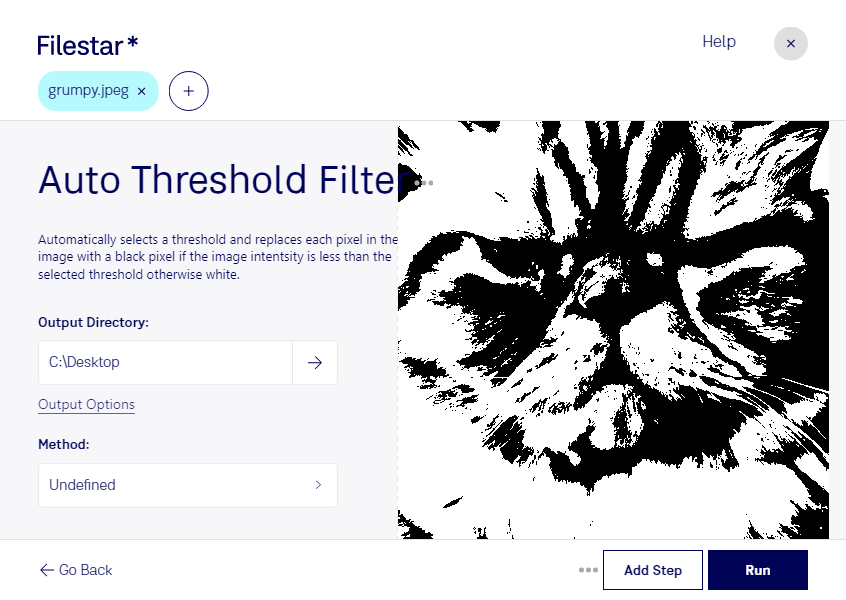
Un filtre de seuil automatique transforme une image JPEG en une image composée de zones noires et blanches. Le seuil est déterminé à partir du contenu de l’image, plutôt que réglé manuellement. Avec Filestar, vous pouvez appliquer ce traitement à vos fichiers pour faire ressortir des formes, isoler des éléments contrastés ou préparer des visuels à une analyse.
Le JPEG étant un format d’image matricielle, le filtre agit sur les pixels. Il peut notamment servir à détacher un texte sombre d’un fond clair ou à simplifier un document numérisé. Le résultat dépend toutefois de la qualité de l’image initiale : les ombres, les détails peu contrastés et les artefacts de compression peuvent influencer le rendu.
Ce traitement présente un intérêt dans plusieurs métiers. Les documentalistes peuvent préparer des scans avant une reconnaissance de caractères, tandis que les graphistes peuvent obtenir des silhouettes contrastées pour leurs compositions. En inspection industrielle, il peut faciliter la distinction entre certaines zones d’une photographie, à condition de vérifier que les détails utiles restent visibles.
Disponible sur Windows et macOS, Filestar vous permet de traiter plusieurs images JPEG par lot. Vous évitez ainsi de répéter la même opération fichier par fichier. Pour une série d’images prises dans des conditions différentes, testez d’abord quelques fichiers représentatifs afin de valider le résultat.
Le traitement s’effectue localement sur votre ordinateur : vos images n’ont pas à être envoyées vers un service cloud pour cette opération. Vous limitez ainsi les risques liés au transfert et au stockage de documents sur des serveurs tiers, tout en conservant la maîtrise de vos fichiers sensibles.
Pour choisir les fonctionnalités adaptées à vos volumes et à votre usage professionnel, contactez-nous et décrivez-nous les images que vous souhaitez traiter.