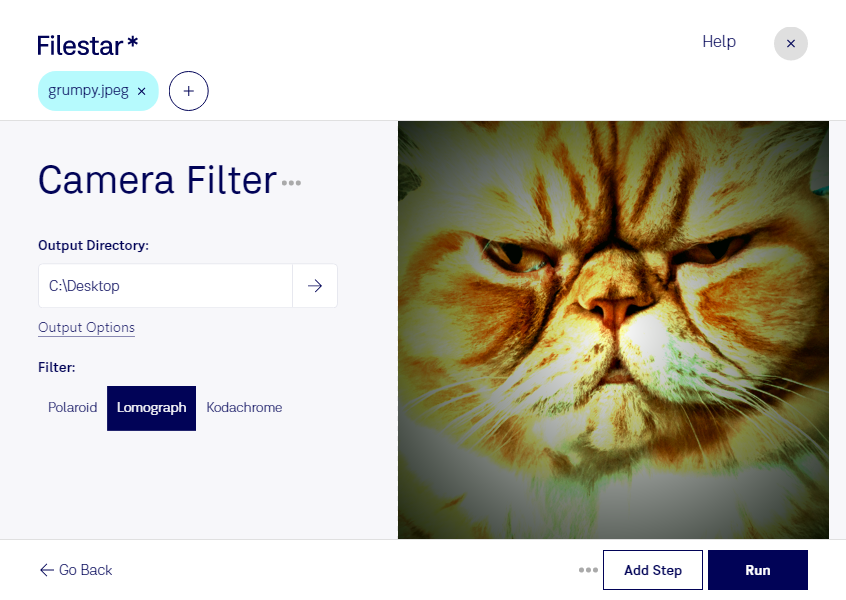
Donnez à vos photos JPEG une esthétique inspirée de la lomographie : couleurs expressives, contrastes marqués et ambiance rétro. Avec Filestar, vous appliquez un filtre lomograph à vos images directement sur votre ordinateur, pour créer un univers visuel distinctif sans reprendre chaque fichier dans un logiciel de retouche complexe.
Le JPEG est un format d’image matricielle largement utilisé pour les photographies et les contenus numériques. Un traitement lomograph convient notamment aux photographes qui souhaitent proposer une série au style vintage, aux agences de communication qui préparent une campagne au ton décalé ou aux créateurs de contenu qui recherchent une cohérence visuelle pour leurs publications. Il peut aussi donner du caractère aux photos d’événements, aux portraits ou aux visuels éditoriaux.
Disponible sur Windows et macOS, Filestar permet de traiter plusieurs fichiers par lot. Vous gagnez du temps lorsque vous devez appliquer le même effet à une sélection de photos, tout en limitant les manipulations répétitives. Avant de traiter une série entière, testez le rendu sur quelques images représentatives : chaque photo réagit différemment selon sa luminosité et ses couleurs.
Le traitement local présente également un avantage pour la confidentialité. Vos images n’ont pas à être transférées vers un service de conversion dans le cloud, ce qui réduit leur exposition à des tiers. Cette approche est particulièrement pertinente pour les portraits de clients, les photographies privées ou les visuels d’une campagne encore confidentielle.
Conservez vos fichiers d’origine et évitez les enregistrements JPEG successifs, susceptibles d’accentuer les pertes liées à la compression. Pour choisir une formule adaptée à votre volume d’images et à vos besoins de traitement, contactez notre équipe.