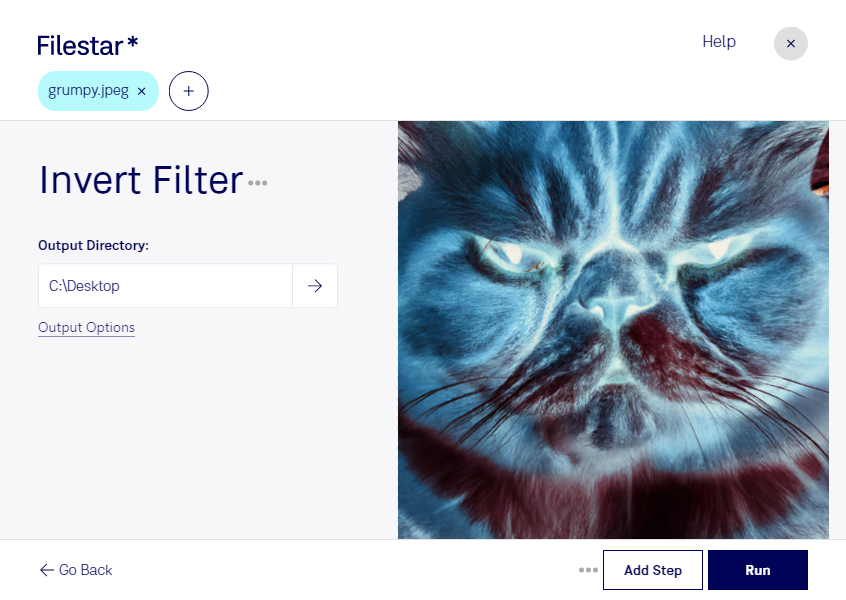
Le filtre d’inversion JPEG transforme les couleurs de votre image en leurs valeurs opposées pour créer un effet négatif. Les zones claires deviennent sombres, et les teintes changent : un rouge devient cyan, par exemple. Avec Filestar, vous appliquez ce traitement à une image ou à plusieurs fichiers en lot, directement sur votre ordinateur.
Le format JPEG est un format d’image matricielle : la modification porte donc sur les pixels, et non sur des objets vectoriels. L’inversion permet d’explorer un nouveau rendu visuel sans modifier les dimensions de l’image. Comme le JPEG utilise une compression avec perte, conservez vos originaux et évitez les enregistrements successifs si vous souhaitez préserver au mieux la qualité.
Ce traitement répond à plusieurs besoins professionnels. Un graphiste peut tester une variante négative pour une affiche ou une composition publicitaire. Un photographe peut produire des rendus créatifs à partir d’une série de clichés. Dans la numérisation documentaire, l’inversion peut aussi faciliter l’examen de certains documents présentant du texte clair sur un fond sombre, selon leur qualité initiale.
Disponible sur Windows et macOS, Filestar vous permet de traiter plusieurs images en une seule opération. Vous gagnez du temps sur les séries volumineuses et appliquez le même effet à tous les fichiers sélectionnés, sans répéter manuellement chaque manipulation.
Le traitement s’effectue localement : vos images n’ont pas à être envoyées vers un service cloud pour être modifiées. Vous limitez ainsi les risques liés au transfert et à la conservation de copies sur des serveurs tiers, notamment pour des visuels clients ou des documents confidentiels. La protection des fichiers reste également liée à la sécurité de votre ordinateur.
Pour vérifier que Filestar convient à votre volume d’images et à votre usage professionnel, contactez notre équipe.