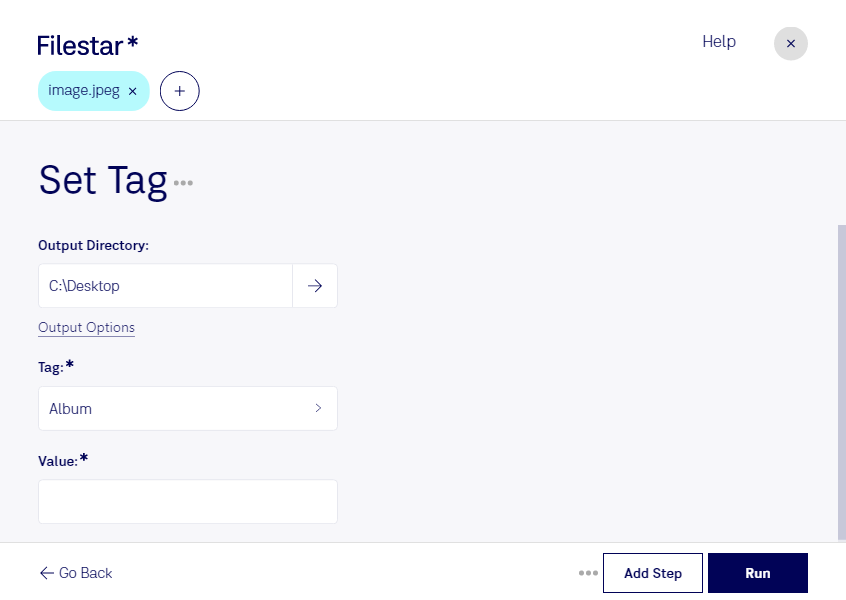
Définir tag jpeg

  1. Téléchargez et installez la dernière version de Filestar.

  2. Faites un clic droit sur un ou plusieurs fichiers Jpeg sur votre bureau et sélectionnez Convert with Filestar.

  3. Saisissez set tag dans le champ de recherche.

  4. Cliquez sur Run.

Ou laissez un agent IA le faire : filestarcli -i photo.jpeg -c "set tag" (comment faire).

définir tag jpeg

Laissez votre agent IA définir tag JPEG

Claude Code, Codex, Cursor et d'autres agents peuvent le faire sur votre ordinateur avec Filestar. Vos fichiers restent sur votre machine.

Installez Filestar et ajoutez-le à vos agents :

npm install -g filestar
filestarcli agent install

Puis demandez à votre agent :

“Utilisez Filestar pour définir tag JPEG dans mon dossier Téléchargements”

Ou exécutez-le vous-même :

filestarcli -i photo.jpeg -c "set tag"

Fonctionne sur votre ordinateur, vos fichiers y restent. Compatible avec Windows, macOS et Linux. 50 conversions gratuites avec l’installation via npm, sans compte.

Mon agent IA peut-il définir tag JPEG ?

Oui. Installez Filestar CLI avec npm install -g filestar et votre agent pourra exécuter filestarcli -i photo.jpeg -c "set tag" sur votre ordinateur. Vos fichiers y restent.

Utiliser Filestar avec des agents IA

Qu’est-ce que .jpeg ?

Extension
.jpeg
Format
Binaire
Catégorie
Image matricielle
Développeur
Joint Photographic Experts Group
Description
Un fichier JPEG est une image enregistrée dans un format graphique compressé normalisé par le Joint Photographic Experts Group (JPEG). Il prend en charge les couleurs sur 24 bits au maximum et utilise une compression avec perte, qui peut réduire sensiblement la qualité de l’image lorsque le taux de compression est élevé. Les fichiers JPEG sont couramment utilisés pour stocker des photos numériques et des éléments graphiques destinés au Web.
Type MIME
image/jpeg

Définir tag jpeg dès aujourd’hui

Commencez en quelques minutes

Définir des tags dans vos fichiers JPEG vous aide à organiser une photothèque et à retrouver plus facilement les images dont vous avez besoin. Ces informations descriptives accompagnent vos fichiers sans ajouter de texte visible sur les photos. Avec Filestar, vous pouvez traiter vos images directement sur votre ordinateur, sur Windows comme sur macOS.

Le format JPEG est un format d’image matricielle très utilisé pour la photographie et les contenus visuels professionnels. Lorsque les fichiers s’accumulent, des tags cohérents facilitent leur classement par sujet, projet ou client. Leur utilité pour la recherche dépend toutefois de la manière dont votre logiciel de gestion d’images exploite ces métadonnées.

Le traitement par lots vous évite de répéter la même opération sur chaque fichier. Vous pouvez appliquer un tag commun à une sélection d’images, par exemple pour regrouper les photographies d’un événement ou les visuels d’une campagne. Vous gagnez du temps tout en harmonisant les informations associées à votre collection.

Cette opération est notamment utile aux photographes qui classent leurs prises de vue, aux agences de communication qui gèrent plusieurs dossiers clients et aux équipes e-commerce qui organisent leurs photos de produits. Un classement régulier simplifie la réutilisation des visuels et leur transmission aux collaborateurs.

Contrairement à un service de traitement dans le cloud, le traitement local ne nécessite pas de transmettre vos images à un serveur distant. Vous limitez ainsi l’exposition de portraits, de documents photographiés ou de visuels confidentiels lors d’un transfert, tout en conservant la maîtrise de vos fichiers.

Pour vérifier que Filestar répond à vos besoins de gestion des tags JPEG et de traitement par lots, contactez notre équipe en précisant votre usage.