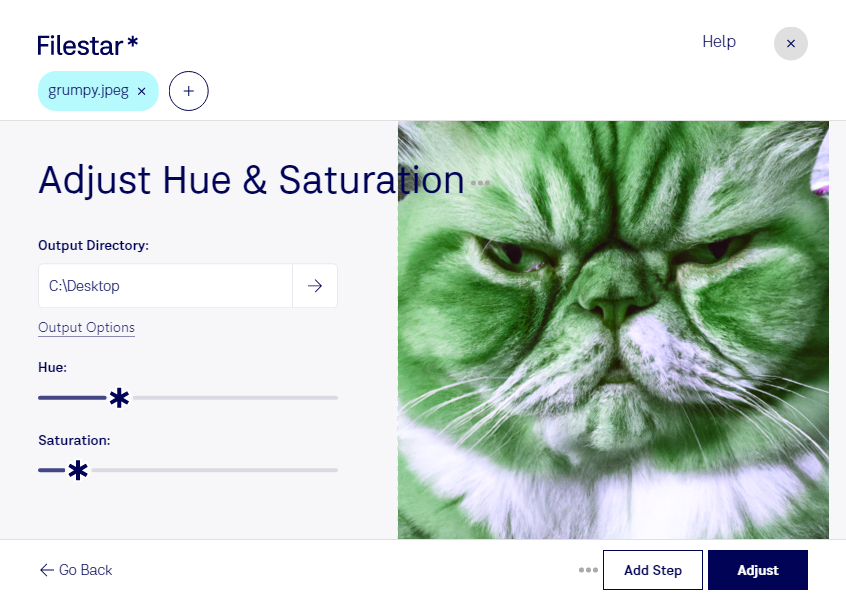
Une dominante colorée peut modifier l’ambiance d’une photo ou nuire à la cohérence d’une série d’images. Avec Filestar, vous pouvez ajuster la teinte de vos fichiers JPEG directement sur votre ordinateur, sous Windows ou macOS. Vous adaptez ainsi les couleurs de vos visuels à l’usage prévu, sans changer de format.
Le JPEG est un format d’image matricielle, composé de pixels. Modifier sa teinte permet de faire évoluer les couleurs, plutôt que d’agir uniquement sur la luminosité. Cette opération peut servir à réchauffer une photographie, à créer une ambiance plus froide ou à harmoniser des visuels destinés à une même publication.
Pour les photographes, cet ajustement est utile lorsqu’une série présente des variations de rendu coloré. Les graphistes et les équipes marketing peuvent l’utiliser pour rapprocher des images d’une direction artistique. Dans le commerce en ligne, il aide à harmoniser les photographies d’un catalogue, tout en veillant à préserver une représentation fidèle des produits.
Filestar permet également de traiter plusieurs fichiers par lots. Vous appliquez un même ajustement à un ensemble d’images sans répéter l’opération pour chaque fichier. Pour obtenir un résultat cohérent, regroupez de préférence les photos présentant des caractéristiques similaires et testez le réglage sur quelques exemplaires avant de l’étendre à toute la série.
Le traitement local limite l’exposition de vos fichiers : vos images n’ont pas à être téléversées vers un service de traitement dans le cloud. Vous gardez ainsi davantage de contrôle sur les photographies de clients, les visuels confidentiels ou les contenus encore inédits. Conservez vos originaux, car des enregistrements JPEG successifs peuvent entraîner une perte de qualité.
Vous souhaitez intégrer l’ajustement de teinte à votre traitement d’images quotidien ? Contactez-nous pour choisir l’utilisation de Filestar adaptée à vos besoins.