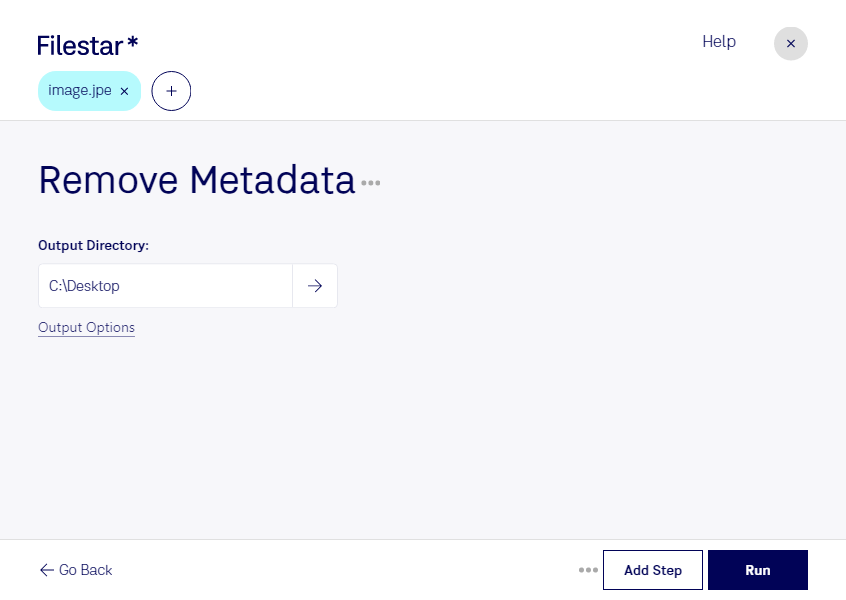
Avant de publier ou de transmettre une image JPE, vous pouvez vouloir retirer les informations qui l’accompagnent. Ce format d’image matricielle de la famille JPEG peut contenir des métadonnées : date de prise de vue, modèle de l’appareil, coordonnées GPS ou renseignements sur l’auteur. Avec Filestar, vous supprimez ces données directement sur votre ordinateur, sans devoir convertir vos images dans un autre format.
Le traitement par lots vous permet de préparer plusieurs fichiers en une seule opération. Plutôt que d’intervenir image par image, vous appliquez la même suppression à un ensemble de photos. Disponible sur Windows et macOS, Filestar facilite ainsi la préparation de vos fichiers avant leur diffusion à des clients, partenaires ou plateformes de publication.
Cette opération est particulièrement utile aux photographes qui souhaitent éviter de divulguer le lieu d’une séance photo, aux agences immobilières qui protègent la localisation précise d’un bien et aux équipes de communication qui préparent des visuels destinés au public. Les professionnels du droit peuvent également retirer des informations sensibles des copies d’images destinées au partage, tout en conservant les originaux pour leurs dossiers.
Le traitement local réduit l’exposition de vos fichiers : vos images n’ont pas à être envoyées vers un service de traitement dans le cloud. Vous limitez ainsi les transferts et la présence de copies sur des serveurs tiers, un avantage pour les contenus confidentiels. Avant toute diffusion sensible, vérifiez les fichiers obtenus afin de confirmer que les informations à retirer ne sont plus présentes.
Contactez notre équipe pour choisir l’abonnement Filestar adapté à vos volumes de fichiers et à vos besoins de traitement.