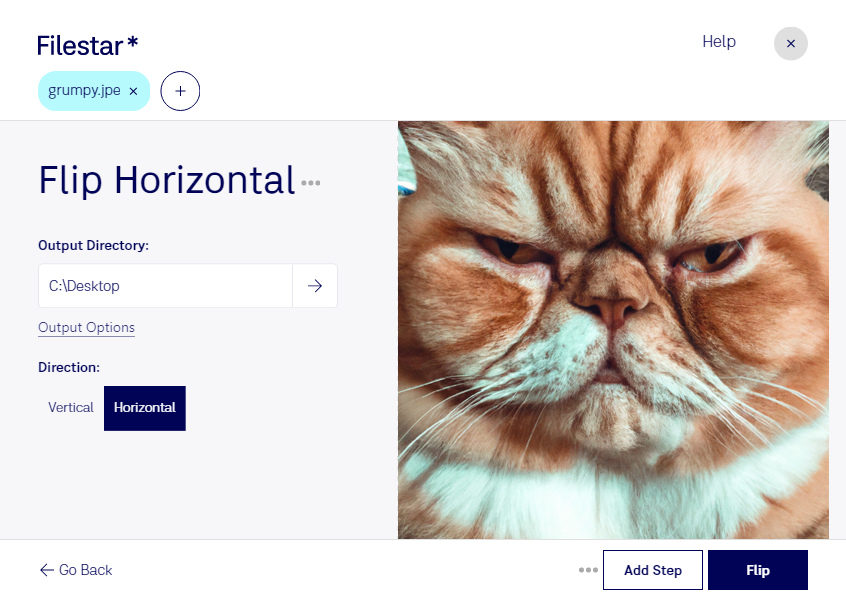
Retourner une image JPE horizontalement permet d’inverser sa composition de gauche à droite, comme dans un miroir. Avec Filestar, vous pouvez appliquer cette opération à un seul fichier ou traiter plusieurs images par lots, directement sur votre ordinateur. Le logiciel est disponible sur Windows et macOS.
Le format JPE appartient à la famille JPEG : il s’agit d’une image matricielle, composée de pixels. Le retournement horizontal modifie l’orientation du visuel sans le faire pivoter. Il est utile pour adapter le sens d’un regard, rééquilibrer une composition ou harmoniser une série d’images destinées à une mise en page.
Les graphistes peuvent ainsi orienter un personnage vers le texte d’une brochure. Les photographes peuvent préparer différentes compositions pour leurs clients, tandis que les équipes de communication peuvent adapter des visuels aux contraintes d’une bannière ou d’un catalogue. Attention toutefois aux éléments reconnaissables : les inscriptions, logos et détails asymétriques apparaissent également inversés.
Le traitement par lots vous évite de répéter la même manipulation pour chaque fichier. Sélectionnez vos images JPE, choisissez le skill correspondant au retournement horizontal et appliquez l’opération à l’ensemble sélectionné. Vous gagnez du temps tout en conservant une orientation cohérente sur votre série.
Filestar traite vos fichiers localement, plutôt que de les envoyer vers un service de conversion dans le cloud. Cette approche limite les risques liés au transfert et au stockage de vos images sur des serveurs tiers, notamment pour les portraits de clients, les créations inédites ou les documents internes. La protection de ces fichiers reste aussi liée à la sécurité de votre ordinateur.
Pour vérifier que Filestar convient à votre volume de fichiers et à vos besoins de traitement, contactez notre équipe.