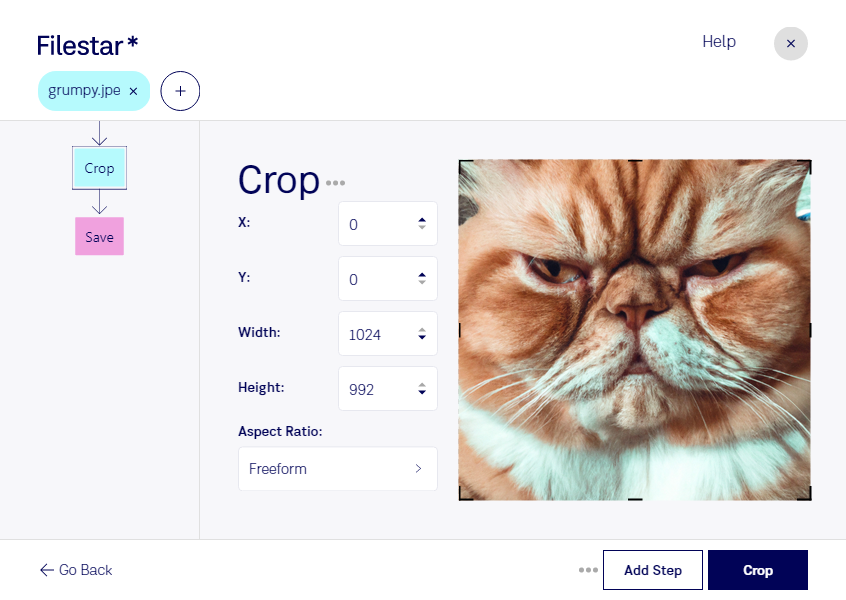
Un sujet trop éloigné, une bordure inutile ou un cadrage mal adapté à votre mise en page ? Filestar vous permet de recadrer vos fichiers jpe pour conserver la partie de l’image qui compte. Disponible sur Windows et macOS, le logiciel traite vos fichiers directement sur votre ordinateur.
Le format jpe appartient à la famille JPEG : il s’agit d’une image matricielle, composée de pixels. Le recadrage retire une partie de ces pixels sans ajouter de détails à la zone conservée. Pour obtenir un résultat adapté à l’impression ou à un affichage grand format, vérifiez donc que les dimensions restantes sont suffisantes pour votre usage.
Cette opération répond à de nombreux besoins professionnels. Un photographe peut resserrer la composition d’un portrait ; une équipe e-commerce, harmoniser les visuels d’une collection ; une agence immobilière, éliminer des éléments périphériques sur ses photos de biens. Les graphistes et les responsables de communication peuvent aussi préparer des images aux proportions adaptées à leurs supports.
Lorsque vous avez toute une série à préparer, le traitement par lots évite de répéter la même opération fichier après fichier. Vous gagnez du temps sur les tâches récurrentes et facilitez la préparation de vos collections d’images.
Contrairement à un service de traitement dans le cloud, le recadrage local ne nécessite pas de transmettre vos images à un serveur distant. Vous limitez ainsi leur exposition à des tiers, notamment lorsqu’elles contiennent des portraits, des produits non publiés ou des informations confidentielles. La protection de vos fichiers reste également liée à la sécurité de votre ordinateur.
Pour choisir un abonnement Filestar adapté à vos volumes et à vos besoins de traitement, contactez-nous.