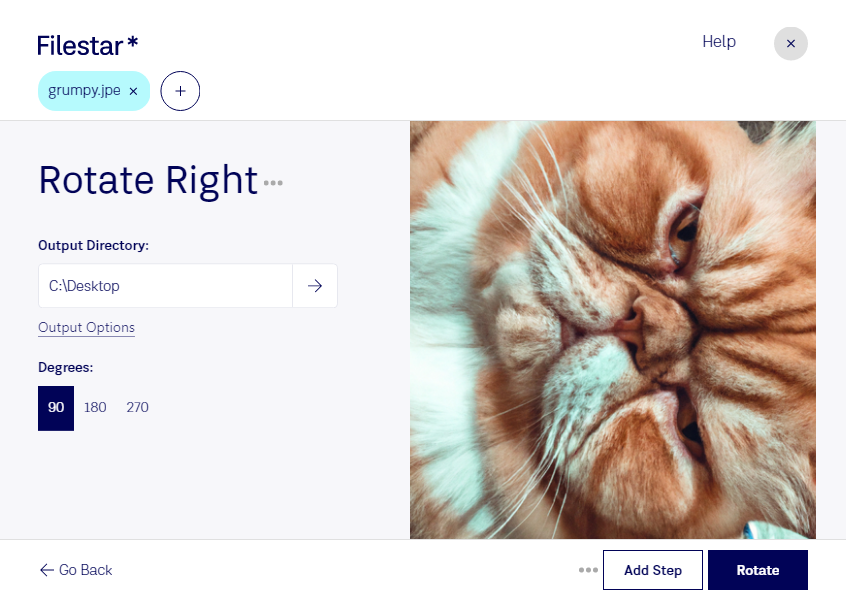
Une photo apparaît couchée alors qu’elle devrait être verticale ? Avec Filestar, vous pouvez faire pivoter une image JPE à droite, soit de 90° dans le sens des aiguilles d’une montre, pour retrouver l’orientation souhaitée. Disponible sur Windows et macOS, le logiciel vous permet de traiter vos fichiers directement sur votre ordinateur.
Le format JPE est une variante d’extension du format JPEG. Il contient une image matricielle, composée de pixels, couramment utilisée pour les photographies. La rotation permet de réorienter cette image pour faciliter sa consultation ou préparer son utilisation dans un document, une présentation ou un catalogue.
Vous avez plusieurs images à corriger ? Filestar prend en charge les opérations par lots : vous pouvez appliquer la même rotation à un ensemble de fichiers plutôt que de les traiter un à un. Cette approche réduit les manipulations répétitives et facilite la préparation de séries d’images.
Cette fonction est notamment utile aux agents immobiliers qui organisent des photos de biens, aux équipes e-commerce qui préparent des visuels de produits et aux professionnels de la communication qui assemblent des supports illustrés. Elle convient également aux services administratifs qui doivent remettre dans le bon sens des documents photographiés.
Le traitement local évite de transmettre vos images à un service de conversion dans le cloud. Vos fichiers restent sur votre ordinateur pendant l’opération, ce qui limite leur exposition à des tiers : un avantage pour les photos de clients, les documents internes ou les visuels confidentiels.
Pour choisir un abonnement adapté à vos volumes de fichiers et à vos besoins de traitement, contactez notre équipe.