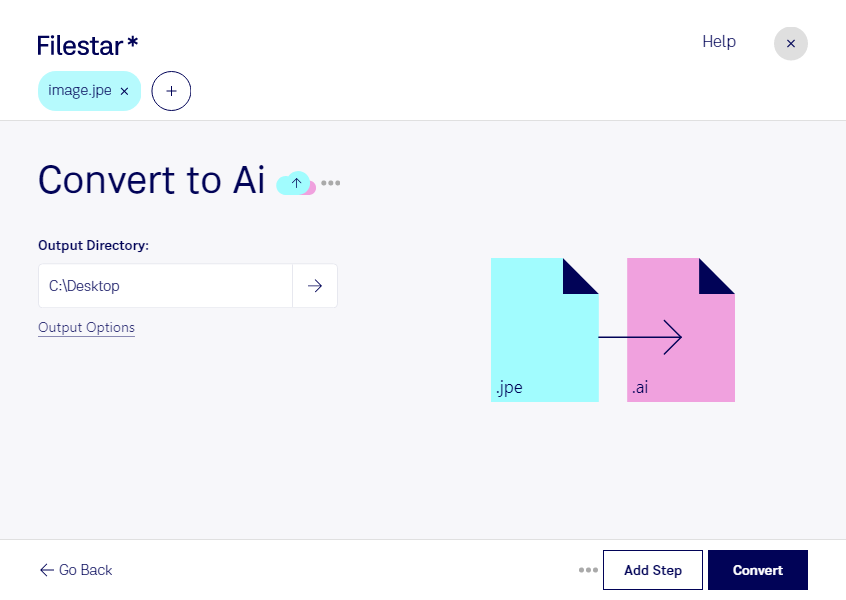
Convertir JPE en AI vous permet de préparer vos images pour un travail dans Adobe Illustrator. Le JPE est un format d’image matricielle, composé de pixels, tandis que le fichier AI peut contenir des éléments vectoriels. Avec Filestar, vous effectuez cette conversion directement sur votre ordinateur, sous Windows ou macOS.
Cette opération peut être utile aux graphistes qui récupèrent des visuels de clients, aux agences de communication qui préparent des supports de marque ou aux illustrateurs qui souhaitent utiliser une image comme base de création. Pour un maquettiste, elle facilite également l’intégration d’un visuel dans un document destiné à être retravaillé dans Adobe Illustrator.
Il est toutefois important de distinguer conversion et vectorisation. Passer d’un fichier JPE à un fichier AI ne garantit pas que les pixels deviennent des tracés vectoriels modifiables. Si votre objectif est de redimensionner un logo sans perte de netteté ou d’en modifier précisément les contours, une étape de vectorisation peut être nécessaire. La qualité de l’image source reste déterminante, notamment pour les petits détails et les textes.
Vous avez plusieurs visuels à traiter ? La conversion par lots de Filestar vous évite de répéter la même opération fichier après fichier. Vous préparez ainsi une série d’images pour votre flux de production tout en réduisant les manipulations répétitives.
Le traitement local limite aussi l’exposition de vos documents : vos images n’ont pas à être transférées vers un service de conversion dans le cloud. C’est un avantage pour les créations non publiées, les visuels sous confidentialité ou les documents de clients, à compléter par les protections habituelles de votre ordinateur.
Pour vérifier que la conversion répond à vos besoins de création ou de production, contactez notre équipe en précisant l’usage prévu de vos fichiers AI.