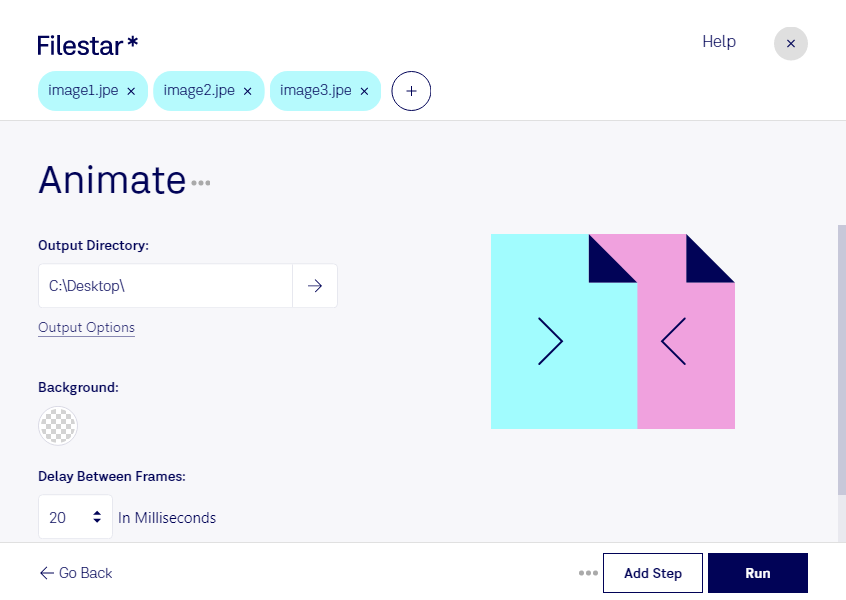
Vous souhaitez donner du mouvement à une série de photos ou de visuels ? Avec Filestar, vous pouvez travailler vos images JPE sur Windows et macOS pour préparer une animation adaptée à votre projet. Vous utilisez un logiciel installé sur votre ordinateur, et non un convertisseur en ligne.
Le format JPE appartient à la famille JPEG : il contient une image matricielle, composée de pixels. Une image JPE reste donc statique à elle seule. Pour obtenir une animation, vous devez prévoir plusieurs images ou étapes visuelles, puis les assembler dans un format prenant en charge le mouvement. La cohérence des dimensions, du cadrage et de l’ordre des images contribue directement à la qualité du résultat.
Cette préparation trouve sa place dans de nombreux métiers. En e-commerce, une suite de vues peut présenter un produit sous différents angles. En communication, plusieurs visuels peuvent illustrer les étapes d’une campagne. Les photographes et les créateurs de contenus peuvent également exploiter des prises de vue successives pour préparer une séquence en stop motion.
Filestar facilite le traitement par lots : plutôt que de répéter les mêmes opérations sur chaque fichier, vous appliquez les traitements disponibles à un ensemble d’images. Les skills de conversion, de redimensionnement ou de traitement d’image vous aident à harmoniser vos sources avant l’assemblage. Vous réduisez ainsi les manipulations répétitives et les écarts entre les fichiers.
Le traitement local présente aussi un avantage pour la confidentialité. Vos images n’ont pas à être envoyées à un service de conversion dans le cloud pour les opérations réalisées sur votre ordinateur. Cela limite leur exposition à des tiers, notamment lorsqu’il s’agit de photos clients, de produits encore confidentiels ou de créations non publiées. La protection reste également liée à la sécurité de votre poste et à la gestion des accès à vos fichiers.
Pour vérifier les possibilités adaptées à vos images JPE et à votre animation, contactez-nous en précisant le résultat souhaité et votre volume de fichiers.