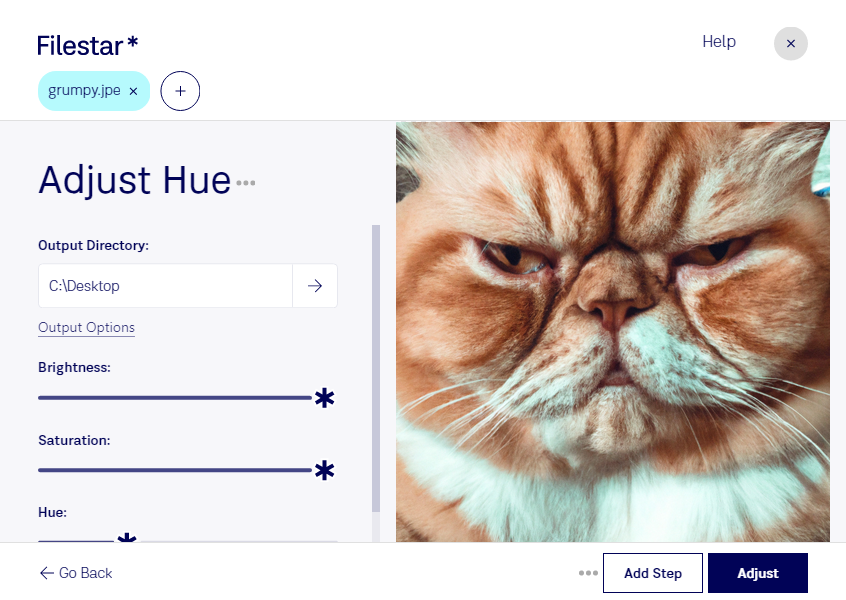
Une dominante colorée peut modifier l’ambiance d’une photographie ou rendre une série de visuels incohérente. Avec Filestar, vous pouvez ajuster la teinte de vos images JPE directement sur votre ordinateur, pour adapter leur rendu à votre projet.
Le JPE est un format d’image matricielle de la famille JPEG : il contient des pixels, et non des éléments vectoriels. Modifier sa teinte permet de faire évoluer les couleurs présentes dans l’image. Ce réglage convient notamment à la création d’une ambiance plus chaude ou plus froide, ou à la recherche d’un effet créatif. Pour une correction fidèle des couleurs, il peut être nécessaire de compléter ce travail par des ajustements de balance des blancs ou de saturation.
Filestar vous permet de traiter plusieurs fichiers par lots sur Windows et macOS. Vous appliquez ainsi un même ajustement à une sélection d’images sans répéter l’opération pour chaque fichier. Cette approche facilite l’harmonisation d’une série réalisée dans des conditions similaires ; les photos prises sous des éclairages différents peuvent toutefois nécessiter des réglages distincts.
Les photographes peuvent utiliser ce traitement pour donner une identité visuelle à une série. Les équipes de communication y trouvent un moyen d’adapter des illustrations à l’ambiance d’une campagne. Pour les professionnels du commerce en ligne, l’ajustement peut aider à harmoniser les fonds des photos, tout en veillant à préserver la fidélité des couleurs des produits.
Le traitement s’effectue localement : vos images n’ont pas à être envoyées vers un service de conversion dans le cloud. Vous limitez ainsi leur exposition à des tiers, un avantage pour les portraits de clients, les visuels confidentiels ou les produits non encore commercialisés. La protection de vos fichiers reste également liée à la sécurité de votre ordinateur.
Pour choisir une formule adaptée à vos volumes d’images JPE et à vos besoins de traitement, contactez notre équipe.