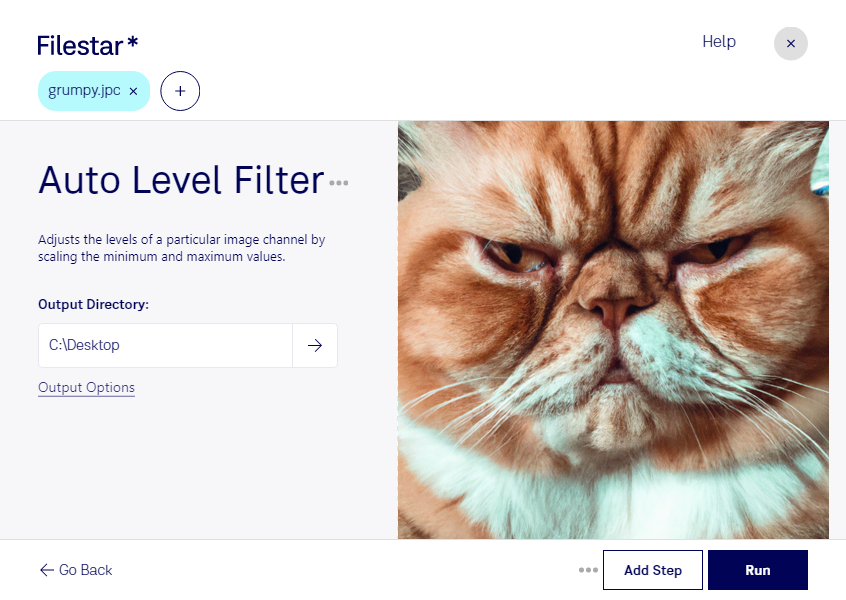
Filtre niveaux automatiques jpc

  1. Téléchargez et installez la dernière version de Filestar.

  2. Faites un clic droit sur un ou plusieurs fichiers Jpc sur votre bureau et sélectionnez Convert with Filestar.

  3. Saisissez auto level filter dans le champ de recherche.

  4. Cliquez sur Run.

Ou laissez un agent IA le faire : filestarcli -i photo.jpc -c "auto level filter" (comment faire).

filtre niveaux automatiques jpc

Laissez votre agent IA filtre niveaux automatiques JPC

Claude Code, Codex, Cursor et d'autres agents peuvent le faire sur votre ordinateur avec Filestar. Vos fichiers restent sur votre machine.

Installez Filestar et ajoutez-le à vos agents :

npm install -g filestar
filestarcli agent install

Puis demandez à votre agent :

“Utilisez Filestar pour filtre niveaux automatiques JPC dans mon dossier Téléchargements”

Ou exécutez-le vous-même :

filestarcli -i photo.jpc -c "auto level filter"

Fonctionne sur votre ordinateur, vos fichiers y restent. Compatible avec Windows, macOS et Linux. 50 conversions gratuites avec l’installation via npm, sans compte.

Mon agent IA peut-il filtre niveaux automatiques JPC ?

Oui. Installez Filestar CLI avec npm install -g filestar et votre agent pourra exécuter filestarcli -i photo.jpc -c "auto level filter" sur votre ordinateur. Vos fichiers y restent.

Utiliser Filestar avec des agents IA

Qu’est-ce que .jpc ?

Extension
.jpc
Format
Binaire
Catégorie
Image matricielle
Développeur
Joint Photographic Experts Group
Description
Format d’image utilisant la compression avancée par ondelettes de JPEG 2000 ; prend en charge des profondeurs de couleur de 8, 24 et 32 bits par pixel ; prend également en charge les niveaux de gris et les espaces colorimétriques RGB, YCbCr, XYZ et Lab.
Type MIME
image/jp2

Filtre niveaux automatiques jpc dès aujourd’hui

Commencez en quelques minutes