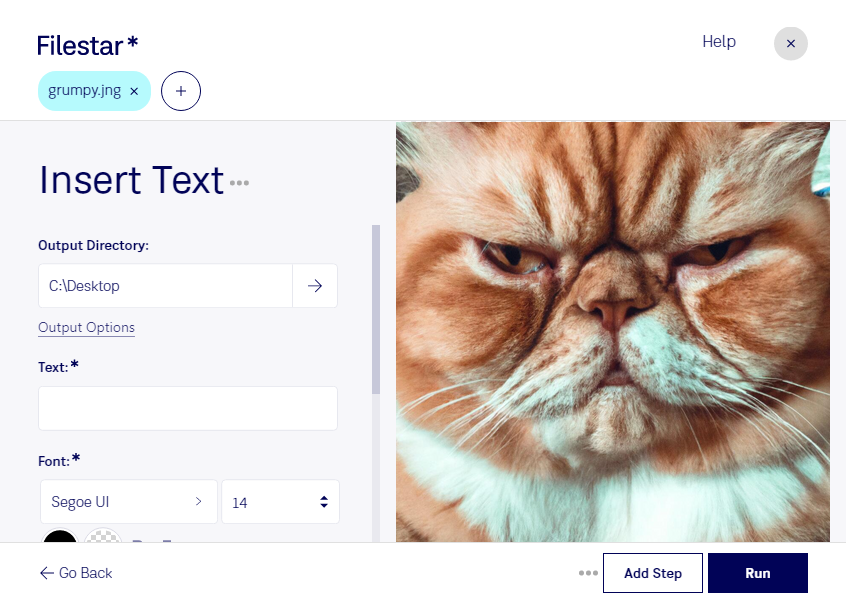
Insérer texte jng

  1. Téléchargez et installez la dernière version de Filestar.

  2. Faites un clic droit sur un ou plusieurs fichiers Jng sur votre bureau et sélectionnez Convert with Filestar.

  3. Saisissez insert text dans le champ de recherche.

  4. Cliquez sur Run.

Ou laissez un agent IA le faire : filestarcli -i photo.jng -c "insert text" (comment faire).

insérer texte jng

Laissez votre agent IA insérer texte JNG

Claude Code, Codex, Cursor et d'autres agents peuvent le faire sur votre ordinateur avec Filestar. Vos fichiers restent sur votre machine.

Installez Filestar et ajoutez-le à vos agents :

npm install -g filestar
filestarcli agent install

Puis demandez à votre agent :

“Utilisez Filestar pour insérer texte JNG dans mon dossier Téléchargements”

Ou exécutez-le vous-même :

filestarcli -i photo.jng -c "insert text"

Fonctionne sur votre ordinateur, vos fichiers y restent. Compatible avec Windows, macOS et Linux. 50 conversions gratuites avec l’installation via npm, sans compte.

Mon agent IA peut-il insérer texte JNG ?

Oui. Installez Filestar CLI avec npm install -g filestar et votre agent pourra exécuter filestarcli -i photo.jng -c "insert text" sur votre ordinateur. Vos fichiers y restent.

Utiliser Filestar avec des agents IA

Qu’est-ce que .jng ?

Extension
.jng
Format
Binaire
Catégorie
Image matricielle
Développeur
Mozilla Corporation
Description
Format de fichier image apparenté au format .PNG, mais utilisant une compression avec perte comme les fichiers .JPG standard ; développé comme sous-format pour les objets .MNG, il peut aussi être utilisé comme format d’image matricielle autonome.
Type MIME
image/x-jng
Exemple
sample.jng

Insérer texte jng dès aujourd’hui

Commencez en quelques minutes

Ajouter une référence, une légende ou une mention à une image permet de la rendre plus informative. Avec Filestar, vous pouvez insérer du texte dans vos fichiers JNG depuis votre ordinateur, sur Windows comme sur macOS, et traiter plusieurs images par lot.

Le JNG, ou JPEG Network Graphic, est un format d’image matricielle. Le texte ajouté s’intègre au visuel : il devient un élément de l’image, et non un paragraphe modifiable comme dans Microsoft Word. Avant de traiter un ensemble de fichiers, vérifiez le résultat sur une première image pour vous assurer que la mention reste lisible à la taille d’utilisation prévue.

Cette opération peut répondre à différents besoins professionnels. Un graphiste peut ajouter une mention de validation à des visuels JNG avant leur transmission. Une équipe de documentation technique peut identifier des illustrations avec des références de pièces. Dans un service d’archivage, l’ajout d’un numéro de dossier ou d’une indication de provenance facilite le repérage des images.

Le traitement par lot est particulièrement utile lorsque la même mention doit figurer sur plusieurs fichiers. Vous évitez de répéter l’opération image par image et gagnez du temps sur les tâches récurrentes.

Le traitement local réduit aussi l’exposition de vos documents : vous n’avez pas à les téléverser vers un service de conversion cloud pour cette opération. C’est un avantage pour les visuels contenant des informations clients, des projets non publiés ou des références internes. La confidentialité dépend également de la sécurité de votre ordinateur et de vos règles de partage.

Pour vérifier que Filestar convient à votre volume de fichiers JNG et à vos besoins d’ajout de texte, contactez notre équipe.