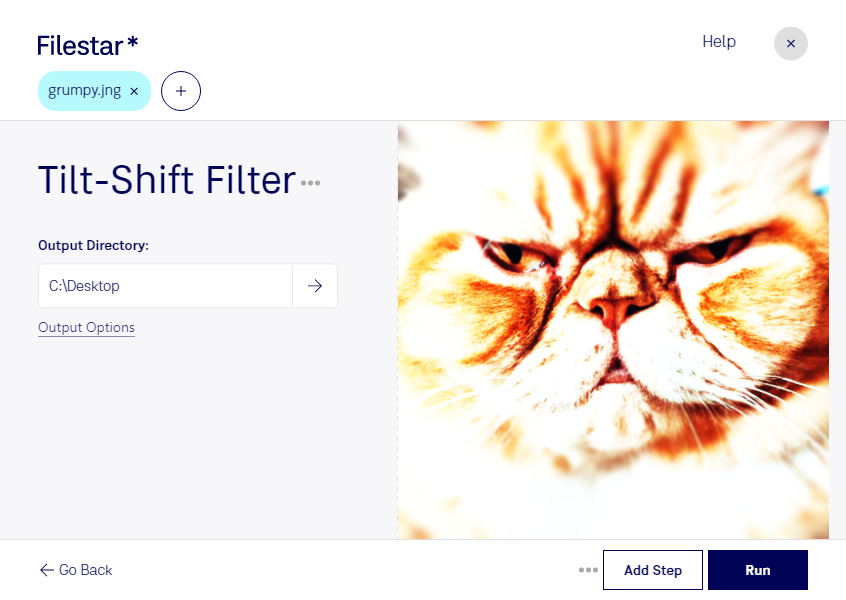
Donnez un effet de maquette à vos photographies grâce au filtre tilt-shift appliqué à vos fichiers JNG. En associant une zone nette à un flou sélectif, cet effet transforme la perception des volumes et attire le regard sur le sujet principal. Il convient particulièrement aux vues plongeantes de villes, de bâtiments ou de paysages.
Le JNG, pour JPEG Network Graphic, est un format d’image matricielle qui utilise la compression JPEG et peut prendre en charge la transparence. Avec Filestar, vous pouvez traiter vos images JNG sans passer par une succession d’outils spécialisés. L’application fonctionne sur Windows et macOS et permet d’appliquer des opérations par lot, pour éviter de répéter le même traitement fichier après fichier.
Le filtre tilt-shift trouve sa place dans plusieurs activités professionnelles. Un photographe peut l’utiliser pour donner une signature visuelle à une série de vues urbaines. Une agence de communication peut créer des visuels à l’aspect miniature pour une campagne touristique. Un architecte ou un promoteur immobilier peut exploiter cet effet pour mettre en valeur un bâtiment dans son environnement, sans le confondre avec une correction de perspective.
Le traitement par lot facilite la préparation de séries destinées à un portfolio, à une présentation client ou à des supports promotionnels. Avant de traiter l’ensemble de vos fichiers, vérifiez le rendu sur une image représentative : l’effet dépend notamment du cadrage, de la profondeur de la scène et de la position du sujet.
Vos fichiers sont traités localement sur votre ordinateur, plutôt que transférés vers un service de conversion en ligne. Vous limitez ainsi l’exposition de photographies confidentielles, de projets non publiés ou de contenus appartenant à vos clients à des serveurs tiers.
Pour vérifier que Filestar répond à vos besoins de traitement JNG et choisir l’abonnement adapté à votre usage, contactez notre équipe.