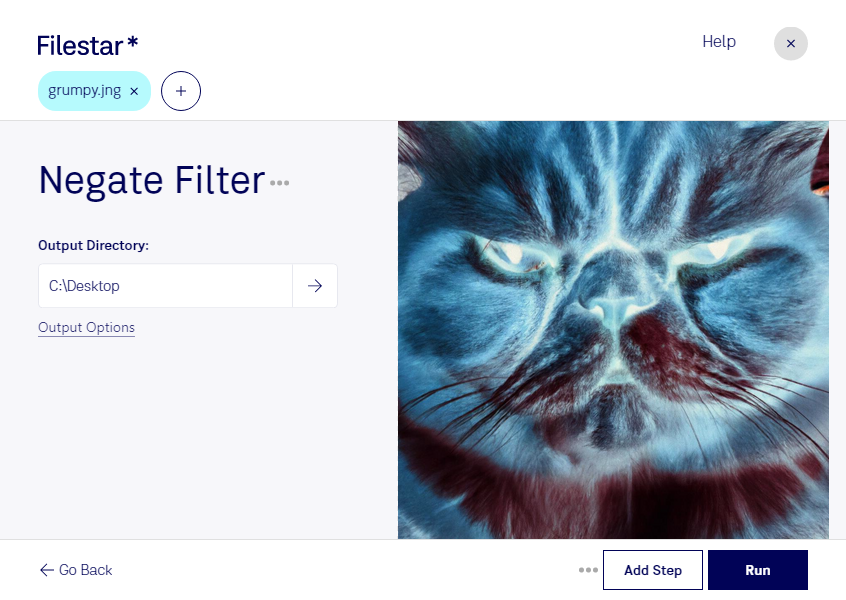
Filtre négatif jng

  1. Téléchargez et installez la dernière version de Filestar.

  2. Faites un clic droit sur un ou plusieurs fichiers Jng sur votre bureau et sélectionnez Convert with Filestar.

  3. Saisissez negate filter dans le champ de recherche.

  4. Cliquez sur Run.

Ou laissez un agent IA le faire : filestarcli -i photo.jng -c "negate filter" (comment faire).

filtre négatif jng

Laissez votre agent IA filtre négatif JNG

Claude Code, Codex, Cursor et d'autres agents peuvent le faire sur votre ordinateur avec Filestar. Vos fichiers restent sur votre machine.

Installez Filestar et ajoutez-le à vos agents :

npm install -g filestar
filestarcli agent install

Puis demandez à votre agent :

“Utilisez Filestar pour filtre négatif JNG dans mon dossier Téléchargements”

Ou exécutez-le vous-même :

filestarcli -i photo.jng -c "negate filter"

Fonctionne sur votre ordinateur, vos fichiers y restent. Compatible avec Windows, macOS et Linux. 50 conversions gratuites avec l’installation via npm, sans compte.

Mon agent IA peut-il filtre négatif JNG ?

Oui. Installez Filestar CLI avec npm install -g filestar et votre agent pourra exécuter filestarcli -i photo.jng -c "negate filter" sur votre ordinateur. Vos fichiers y restent.

Utiliser Filestar avec des agents IA

Qu’est-ce que .jng ?

Extension
.jng
Format
Binaire
Catégorie
Image matricielle
Développeur
Mozilla Corporation
Description
Format de fichier image apparenté au format .PNG, mais utilisant une compression avec perte comme les fichiers .JPG standard ; développé comme sous-format pour les objets .MNG, il peut aussi être utilisé comme format d’image matricielle autonome.
Type MIME
image/x-jng
Exemple
sample.jng

Filtre négatif jng dès aujourd’hui

Commencez en quelques minutes

Appliquez un filtre négatif à vos images JNG avec Filestar pour inverser leurs couleurs et obtenir un rendu visuel contrasté. Le format JNG, pour JPEG Network Graphic, est un format d’image matricielle qui associe une compression JPEG des couleurs à une prise en charge de la transparence. L’effet négatif transforme les tons clairs en tons sombres et remplace les couleurs par leurs complémentaires.

Ce traitement peut servir aux graphistes qui explorent différentes ambiances pour une affiche ou une composition numérique. Les photographes peuvent l’utiliser pour créer un effet artistique, tandis que les équipes de communication peuvent décliner des visuels afin de préparer une campagne. Pour un résultat adapté à votre projet, vérifiez le rendu sur une première image avant de traiter toute votre sélection.

Disponible sur Windows et macOS, Filestar vous permet de traiter plusieurs fichiers JNG en une seule opération. Le traitement par lot évite de répéter la même manipulation image par image et facilite l’application d’un effet homogène à une série de visuels. Vous gagnez ainsi du temps, notamment lorsque vous préparez plusieurs variantes pour validation.

Vos images sont traitées localement sur votre ordinateur, sans être envoyées à un service de traitement dans le cloud. Cette approche limite les risques liés au transfert et au stockage de copies sur des serveurs tiers. Elle est particulièrement pertinente pour des créations non publiées, des visuels clients ou des documents soumis à des exigences de confidentialité.

Pour vérifier que Filestar répond à vos besoins de traitement JNG et choisir l’abonnement adapté à votre volume de fichiers, contactez notre équipe.