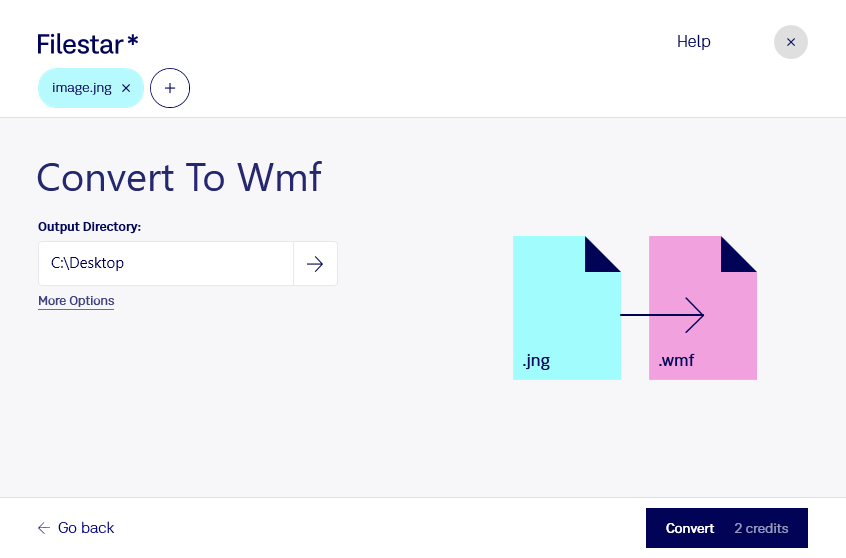
Convertir une image JNG en WMF vous permet de l’adapter à des logiciels ou à des documents qui utilisent le format Métafichier Windows. Avec Filestar, vous effectuez cette conversion directement sur votre ordinateur, sous Windows comme sous macOS, sans passer par un convertisseur en ligne.
Le JNG, ou JPEG Network Graphic, est un format d’image matricielle : son contenu est constitué de pixels. Le WMF est un format de métafichier capable de contenir des éléments vectoriels, mais aussi des images matricielles. Passer de JNG à WMF ne transforme donc pas automatiquement votre visuel en tracés vectoriels modifiables et ne garantit pas un agrandissement sans perte de netteté. Cette distinction vous aide à choisir la conversion adaptée à votre usage.
Cette opération peut être utile aux responsables de documentation technique qui doivent intégrer des illustrations dans un outil compatible WMF, aux équipes administratives qui préparent des modèles de documents ou aux graphistes qui adaptent des ressources à un environnement logiciel ancien. Avant de traiter toute votre collection, vérifiez le rendu d’un fichier dans l’application de destination, notamment les dimensions, les couleurs et la transparence.
Pour plusieurs images, la conversion par lots de Filestar vous évite de répéter les mêmes manipulations. Vous sélectionnez vos fichiers JNG et appliquez la même opération à l’ensemble, ce qui simplifie la préparation de dossiers contenant de nombreux visuels.
Le traitement local limite également l’exposition de vos documents : vos images n’ont pas à être téléversées vers un service de conversion cloud. C’est un avantage pour les plans internes, les visuels clients ou les ressources confidentielles, tout en conservant vos propres règles de protection et de sauvegarde.
Vous souhaitez vérifier si cette conversion convient à vos fichiers et à vos logiciels métier ? Contactez notre équipe pour préciser votre besoin.