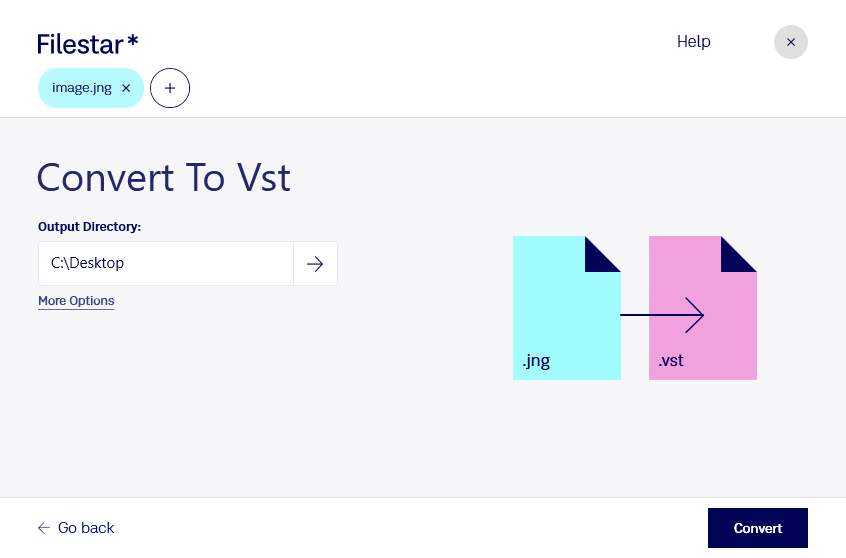
Convertir vos fichiers JNG en VST vous permet d’adapter vos images à un logiciel ou à un flux de production qui accepte le format Targa. Disponible sur Windows et macOS, Filestar réalise cette conversion directement sur votre ordinateur, sans passer par un convertisseur en ligne.
Le JNG, ou JPEG Network Graphic, est un format d’image matricielle qui associe une image compressée en JPEG à des informations de transparence éventuelles. Le VST est également un format matriciel, appartenant à la famille des images bitmap Targa. La conversion change le format du fichier, mais ne transforme pas l’image en dessin vectoriel et ne restitue pas les détails déjà perdus lors d’une compression antérieure.
Cette opération peut être utile aux graphistes qui préparent des ressources pour un outil acceptant le VST, aux artistes 3D qui adaptent des textures à leur chaîne de production ou aux équipes qui harmonisent une bibliothèque d’images. Avant de traiter tout un dossier, vérifiez sur un fichier représentatif que le logiciel destinataire reconnaît bien l’extension vst et restitue correctement les couleurs et la transparence.
Avec la conversion par lots de Filestar, vous pouvez traiter plusieurs images en une seule opération plutôt que répéter la même manipulation fichier par fichier. Vous gagnez ainsi du temps sur les tâches récurrentes, tout en conservant vos originaux pour faciliter les vérifications.
Le traitement local limite l’exposition de vos documents : vos images n’ont pas à être envoyées à un service de conversion dans le cloud. C’est un avantage pour les créations confidentielles, les visuels clients ou les ressources encore inédites, à condition de protéger également votre ordinateur et vos sauvegardes.
Pour vérifier que Filestar convient à vos fichiers JNG et à votre environnement de travail, contactez notre équipe.