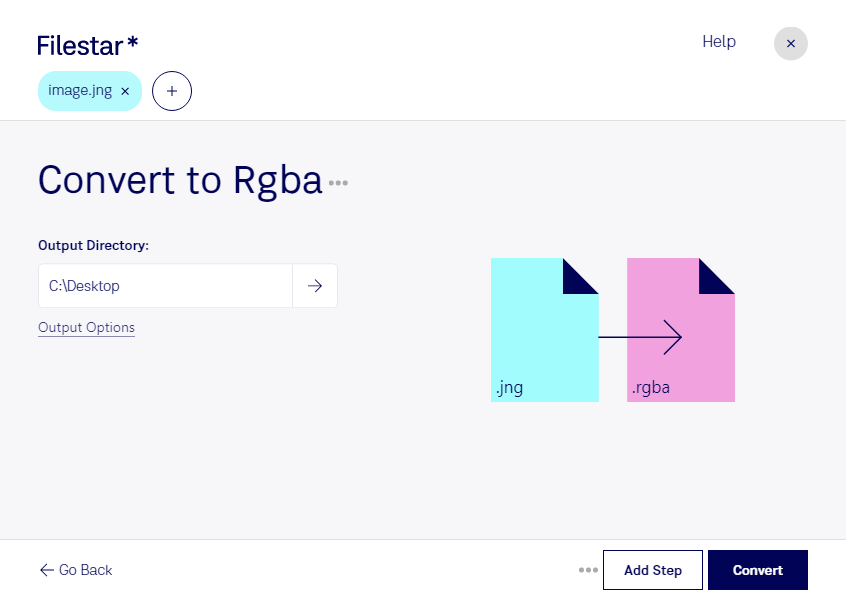
Convertir vos fichiers JNG en RGBA vous permet de préparer vos images matricielles pour des outils qui exploitent directement les canaux rouge, vert, bleu et alpha. Avec Filestar, vous effectuez cette conversion localement sur Windows et macOS, pour une seule image ou pour un ensemble de fichiers.
Le format JNG, ou JPEG Network Graphic, associe des données d’image compressées en JPEG à une éventuelle transparence. Le format RGBA représente les composantes de couleur et le canal alpha, utilisé pour la transparence. Ce passage peut faciliter l’intégration de vos ressources dans un environnement graphique spécialisé. Il ne restaure toutefois pas les détails déjà perdus lors de la compression JPEG du fichier source.
Cette conversion peut être utile aux développeurs de jeux vidéo qui préparent des textures pour un pipeline acceptant des données RGBA, ainsi qu’aux équipes de traitement d’images qui travaillent sur les valeurs des pixels. Les graphistes techniques peuvent également l’utiliser pour adapter des ressources à un moteur de rendu. Avant de traiter toute une collection, vérifiez les exigences de l’outil destinataire, notamment les dimensions et l’ordre des canaux attendus.
Le traitement par lots de Filestar vous évite de répéter la même opération pour chaque fichier. Vous pouvez ainsi préparer une série d’images avec une procédure cohérente et consacrer davantage de temps au contrôle du résultat.
Le traitement local limite aussi l’exposition de vos fichiers : vos images n’ont pas à être transférées vers un service de conversion dans le cloud. C’est un avantage pour les créations inédites, les ressources sous confidentialité ou les visuels de clients, dont vous gardez la maîtrise sur votre ordinateur.
Pour vérifier que Filestar répond aux exigences de votre flux de travail JNG vers RGBA, contactez notre équipe en précisant votre usage et les caractéristiques de vos fichiers.