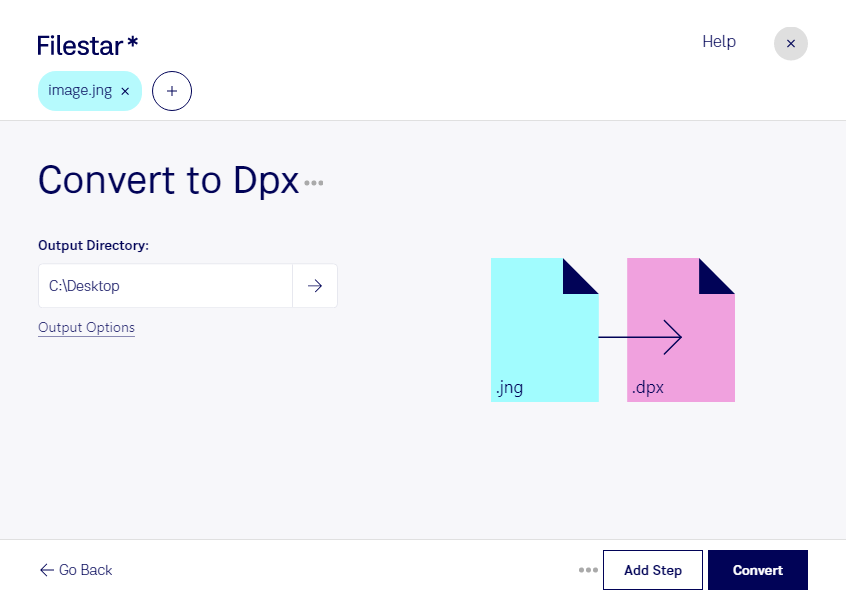
Convertir JNG en DPX vous permet de préparer vos images pour des outils de traitement et de postproduction utilisant le format Digital Picture Exchange. Avec Filestar, vous effectuez cette conversion directement sur votre ordinateur, sous Windows ou macOS, sans passer par un convertisseur en ligne.
Le JNG, ou JPEG Network Graphic, est un format d’image matricielle qui associe une image compressée en JPEG à une éventuelle couche de transparence. Le DPX est également un format matriciel, particulièrement utilisé dans les workflows du cinéma, des effets visuels et de l’étalonnage. Passer de l’un à l’autre répond avant tout à un besoin de compatibilité : la conversion ne restitue pas les détails déjà perdus lors de la compression JPEG.
Cette opération peut être utile à un spécialiste des effets visuels qui doit intégrer des éléments graphiques JNG dans une chaîne de traitement acceptant le DPX. Un technicien de postproduction peut aussi préparer des images fixes pour les transmettre à un autre studio. Avant de traiter une collection complète, vérifiez sur un fichier représentatif le rendu des couleurs et la gestion de la transparence dans votre logiciel de destination.
Filestar permet la conversion par lots : vous sélectionnez plusieurs fichiers et appliquez la même opération à l’ensemble. Vous réduisez ainsi les manipulations répétitives, notamment pour préparer une bibliothèque d’images ou harmoniser les formats de ressources destinées à un projet.
Le traitement local limite l’exposition de vos fichiers à des services tiers. Vos visuels confidentiels, éléments de production ou créations non publiées n’ont pas à être téléversés vers une plateforme cloud pour cette conversion. Vous gardez la maîtrise de leur stockage et des accès sur votre poste de travail.
Pour vérifier que Filestar convient à vos fichiers JNG et à votre workflow DPX, contactez-nous en précisant vos besoins de conversion.