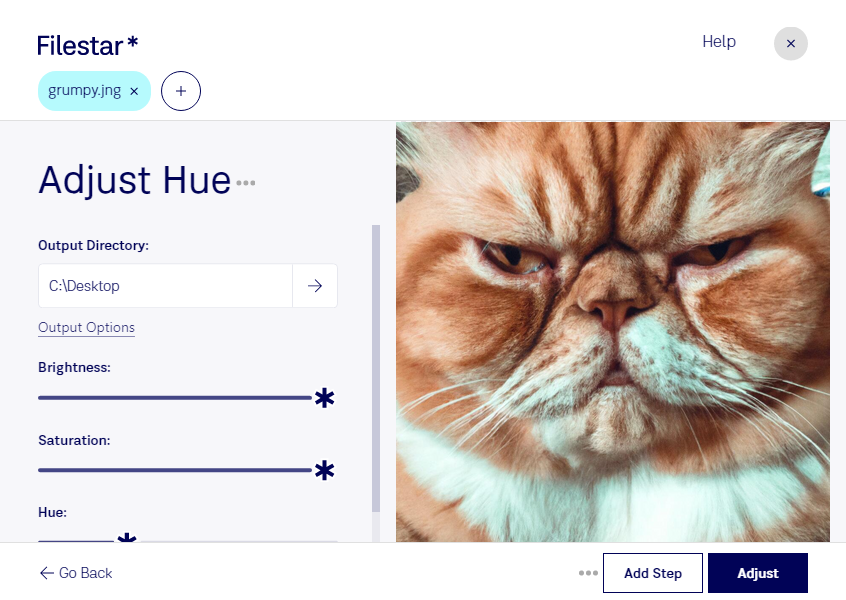
Une dominante colorée peut nuire à la cohérence d’un visuel, même lorsque son cadrage et sa netteté sont satisfaisants. Avec Filestar, vous pouvez ajuster la teinte de vos images jng pour modifier leur ambiance ou rapprocher leurs couleurs d’une référence graphique.
Le format jng, ou JPEG Network Graphic, est un format d’image matricielle qui associe une image compressée en JPEG à une éventuelle couche de transparence. Le réglage de la teinte agit sur les couleurs : il ne remplace pas un ajustement de luminosité ou de saturation. Il est donc particulièrement utile lorsque vous souhaitez faire évoluer la palette d’un visuel sans revoir toute sa composition.
Pour un graphiste, cette opération peut servir à préparer des déclinaisons colorées d’éléments destinés à une interface. Une équipe e-commerce peut l’utiliser pour harmoniser des visuels promotionnels, tandis qu’un studio de création peut tester plusieurs ambiances pour une campagne. Pour les photos de produits, vérifiez toutefois que les couleurs obtenues restent fidèles aux articles présentés.
Filestar fonctionne sur Windows et macOS et permet de traiter plusieurs fichiers par lots. Vous appliquez ainsi un même réglage à une série d’images sans répéter chaque manipulation. Testez d’abord le résultat sur un fichier représentatif, puis lancez le traitement sur l’ensemble de votre sélection.
Le traitement s’effectue localement sur votre ordinateur, sans envoyer vos fichiers à un service de conversion dans le cloud. Vous limitez ainsi les transferts et l’exposition de créations confidentielles, de visuels clients ou de contenus encore non publiés, tout en conservant la maîtrise de leur stockage.
Pour vérifier que Filestar répond à votre besoin d’ajustement de teinte sur des fichiers jng, contactez notre équipe en précisant votre usage et le volume d’images à traiter.