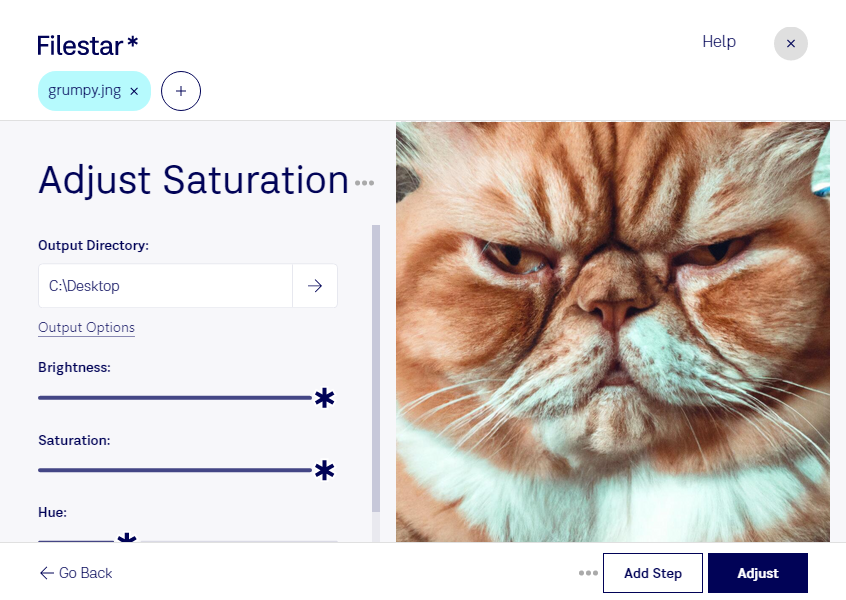
Ajustez la saturation de vos fichiers jng avec Filestar pour obtenir des couleurs plus vives ou, au contraire, un rendu plus discret. Disponible sur Windows et macOS, le logiciel vous permet de traiter vos images directement sur votre ordinateur, individuellement ou par lots.
Le format jng, pour JPEG Network Graphic, est un format d’image matricielle qui associe des données couleur compressées en JPEG à une éventuelle couche de transparence. Modifier sa saturation permet d’agir sur l’intensité des couleurs sans changer les dimensions de l’image. Vous pouvez ainsi atténuer un rendu trop éclatant ou renforcer des teintes ternes, selon l’usage prévu.
Cette opération peut être utile aux graphistes qui harmonisent les visuels d’une composition, aux photographes qui préparent des images pour une livraison ou aux équipes e-commerce qui cherchent une présentation cohérente de leurs produits. Pour des photos de catalogue, une saturation mesurée aide notamment à conserver un aspect naturel : des couleurs plus intenses ne sont pas toujours plus fidèles.
Avec le traitement par lots de Filestar, vous appliquez un même ajustement à plusieurs fichiers sans répéter l’opération pour chaque image. Cette approche facilite le travail sur des séries réalisées dans des conditions similaires. Testez d’abord votre réglage sur quelques visuels représentatifs et conservez vos originaux pour pouvoir comparer les résultats.
Le traitement local limite les risques liés au transfert et au stockage de fichiers sur des serveurs tiers. Vos visuels confidentiels, créations non publiées et images de clients restent dans votre environnement de travail, sous votre contrôle. C’est un avantage important lorsque vos projets imposent des exigences de confidentialité.
Pour vérifier si Filestar convient à vos fichiers jng et à votre volume de traitement, contactez notre équipe en précisant vos besoins.