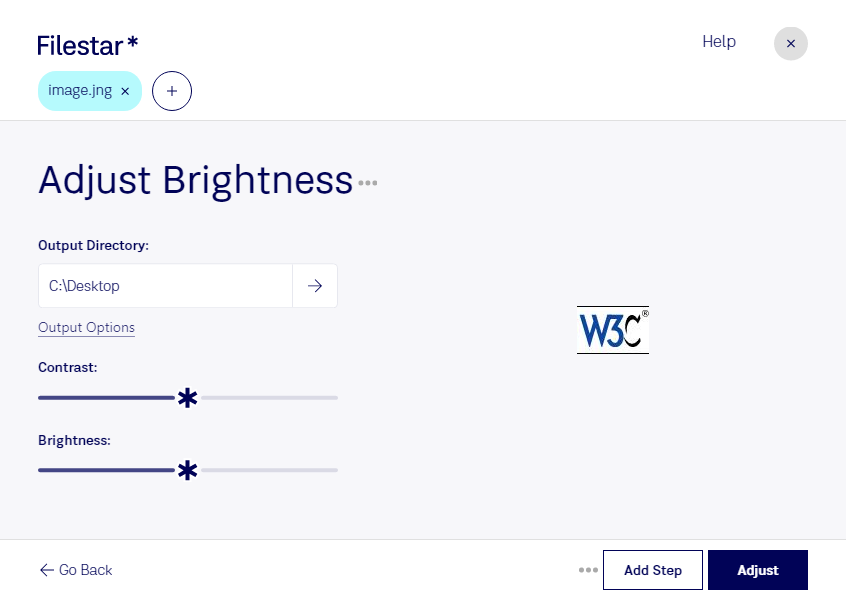
Une image trop sombre peut masquer des détails et nuire à la lisibilité d’un visuel. Avec Filestar, vous pouvez ajuster la luminosité de vos fichiers JNG directement sur votre ordinateur, sous Windows ou macOS, pour obtenir un rendu mieux adapté à votre usage.
Le JNG, ou JPEG Network Graphic, est un format d’image matricielle qui associe une compression JPEG des données couleur à une prise en charge de la transparence. Corriger sa luminosité permet de rendre les zones sombres plus lisibles. Pour préserver un rendu naturel, privilégiez un ajustement modéré : éclaircir une image ne permet pas de récupérer les détails absents du fichier d’origine.
Ce traitement peut être utile aux graphistes qui préparent des éléments pour une interface, aux équipes e-commerce qui harmonisent des visuels de produits ou aux professionnels de la communication qui réutilisent des images dans différents supports. Une luminosité cohérente facilite la présentation d’une série et limite les écarts visuels entre les fichiers.
Pour les collections volumineuses, Filestar permet d’effectuer des opérations par lots. Vous appliquez ainsi un même ajustement à plusieurs images sans répéter chaque manipulation. Si les fichiers présentent des expositions très différentes, regroupez-les par rendu similaire avant le traitement pour mieux maîtriser le résultat.
Contrairement à un convertisseur en ligne, Filestar traite vos fichiers localement. Vous évitez ainsi de transmettre vos images à un serveur distant, ce qui réduit leur exposition à des tiers. Cette approche est particulièrement pertinente pour des créations inédites, des documents clients ou des visuels internes, tout en restant complémentaire aux protections de votre ordinateur.
Pour vérifier que Filestar convient à vos fichiers JNG et à votre volume de traitement, contactez notre équipe en précisant votre usage.