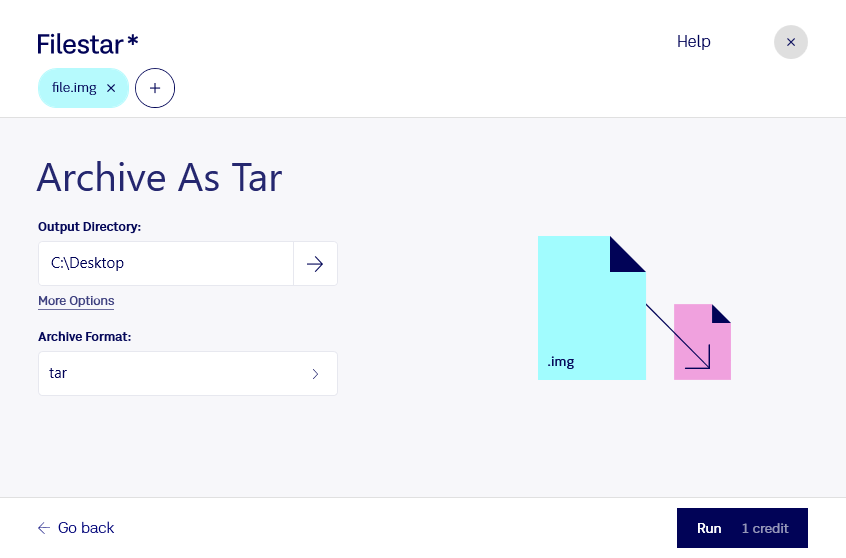
Archiver img en tar

  1. Téléchargez et installez la dernière version de Filestar.

  2. Faites un clic droit sur un ou plusieurs fichiers Img sur votre bureau et sélectionnez Convert with Filestar.

  3. Saisissez archive as tar dans le champ de recherche.

  4. Cliquez sur Run.

Ou laissez un agent IA le faire : filestarcli -i photo.img -c "archive as tar" (comment faire).

archiver img en tar

Laissez votre agent IA archiver IMG en tar

Claude Code, Codex, Cursor et d'autres agents peuvent le faire sur votre ordinateur avec Filestar. Vos fichiers restent sur votre machine.

Installez Filestar et ajoutez-le à vos agents :

npm install -g filestar
filestarcli agent install

Puis demandez à votre agent :

“Utilisez Filestar pour archiver IMG en tar dans mon dossier Téléchargements”

Ou exécutez-le vous-même :

filestarcli -i photo.img -c "archive as tar"

Fonctionne sur votre ordinateur, vos fichiers y restent. Compatible avec Windows, macOS et Linux. 50 conversions gratuites avec l’installation via npm, sans compte.

Mon agent IA peut-il archiver IMG en tar ?

Oui. Installez Filestar CLI avec npm install -g filestar et votre agent pourra exécuter filestarcli -i photo.img -c "archive as tar" sur votre ordinateur. Vos fichiers y restent.

Utiliser Filestar avec des agents IA

Qu’est-ce que .img ?

Extension
.img
Format
Binaire
Catégorie
Image disque
Développeur
Apple Inc.
Description
Fichier d’image disque utilisé pour stocker une copie des données d’un CD ou d’un DVD, couramment employé pour graver de nouveaux disques et créer des sauvegardes. Il peut être créé par un logiciel d’image disque tel que HH Software Virtual CD.
Type MIME
application/x-cd-image
Exemple
sample.img

Archiver img en tar dès aujourd’hui

Commencez en quelques minutes