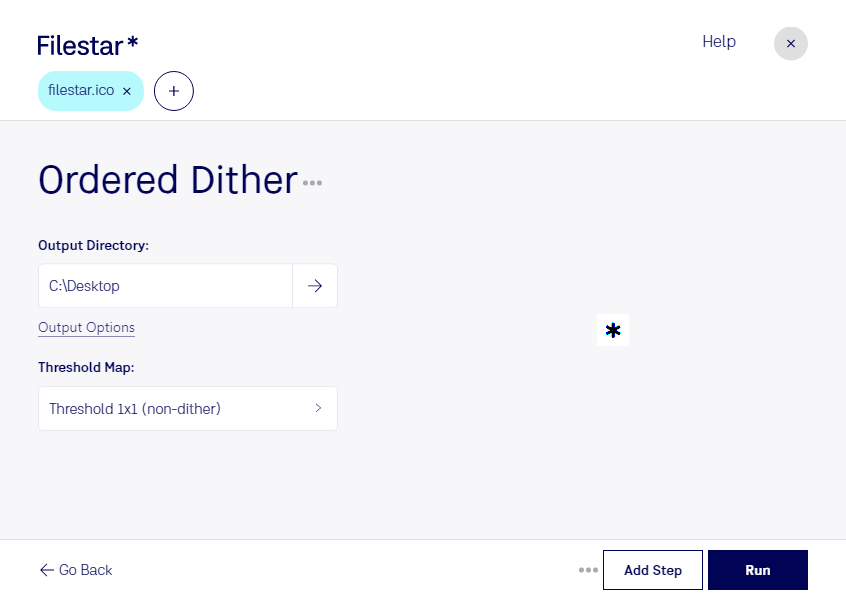
Tramage ordonné ico

  1. Téléchargez et installez la dernière version de Filestar.

  2. Faites un clic droit sur un ou plusieurs fichiers Ico sur votre bureau et sélectionnez Convert with Filestar.

  3. Saisissez ordered dither dans le champ de recherche.

  4. Cliquez sur Run.

  5. Ou laissez un agent IA le faire : filestarcli -i photo.ico -c "ordered dither" (comment faire).

tramage ordonné ico

Laissez votre agent IA tramage ordonné ICO

Claude Code, Codex, Cursor et d'autres agents peuvent le faire sur votre ordinateur avec Filestar. Vos fichiers restent sur votre machine.

Installez Filestar et ajoutez-le à vos agents :

npm install -g filestar
filestarcli agent install

Puis demandez à votre agent :

“Utilisez Filestar pour tramage ordonné ICO dans mon dossier Téléchargements”

Ou exécutez-le vous-même :

filestarcli -i photo.ico -c "ordered dither"

Fonctionne sur votre ordinateur, vos fichiers y restent. Compatible avec Windows, macOS et Linux. 50 conversions gratuites avec l’installation via npm, sans compte.

Mon agent IA peut-il tramage ordonné ICO ?

Oui. Installez Filestar CLI avec npm install -g filestar et votre agent pourra exécuter filestarcli -i photo.ico -c "ordered dither" sur votre ordinateur. Vos fichiers y restent.

Utiliser Filestar avec des agents IA →

Qu’est-ce que .ico ?

Extension
.ico
Format
Binaire
Catégorie
Image matricielle
Développeur
Microsoft
Description
Un fichier ICO est un format d’image utilisé pour stocker les icônes des programmes, fichiers et dossiers Windows. Il contient deux images matricielles : 1) l’image matricielle AND, qui constitue le masque de l’image et détermine quelle partie de l’icône est transparente ; 2) l’image matricielle XOR, qui contient l’icône appliquée au masque de l’image. Les fichiers ICO peuvent être modifiés pour créer des icônes personnalisées.
Type MIME
image/x-icon
Exemple
sample.ico

Tramage ordonné ico dès aujourd’hui

Commencez en quelques minutes

Le tramage ordonné des fichiers ico permet de simuler des nuances à l’aide de motifs réguliers de pixels. Cette technique est utile lorsque vous préparez une icône avec une palette de couleurs limitée : elle atténue les transitions abruptes entre les teintes et donne une texture structurée aux dégradés. Filestar vous permet d’effectuer ce traitement directement sur votre ordinateur, sous Windows comme sous macOS.

Le format ico, ou fichier d’icône Windows, est un format d’image matricielle qui peut contenir plusieurs tailles d’une même icône. À petite échelle, chaque pixel compte. Le tramage ordonné peut améliorer la perception des nuances, mais son motif peut aussi devenir visible. Vérifier le résultat aux dimensions d’affichage prévues vous aide à préserver la lisibilité des contours et des détails.

Ce traitement intéresse notamment les graphistes qui créent des interfaces au style rétro, les développeurs qui préparent les icônes d’une application Windows et les équipes chargées d’adapter des ressources graphiques à une palette restreinte. Pour une série d’icônes, le traitement par lots de Filestar évite de répéter la même opération fichier par fichier et facilite l’application d’un rendu cohérent.

Le traitement local présente également un avantage pour la confidentialité : vos fichiers n’ont pas à être téléversés vers un service de conversion cloud pour cette opération. Vous limitez ainsi leur exposition à des infrastructures tierces, notamment lorsqu’il s’agit d’éléments d’identité visuelle non publiés ou de ressources appartenant à vos clients.

Vous souhaitez intégrer le tramage ordonné à votre préparation d’icônes ou traiter une bibliothèque complète de fichiers ico ? Contactez-nous pour échanger sur vos besoins et choisir l’abonnement Filestar adapté à votre usage.