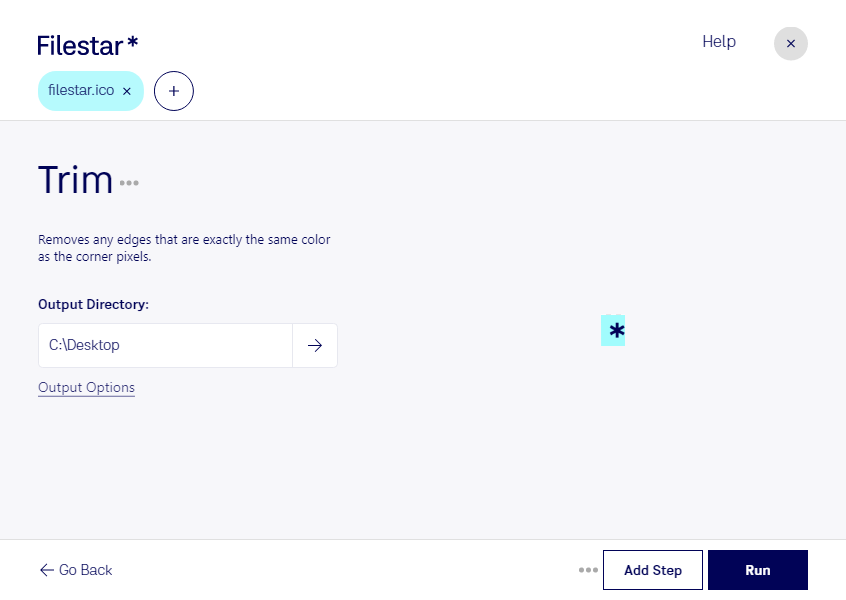
Rogner ico

  1. Téléchargez et installez la dernière version de Filestar.

  2. Faites un clic droit sur un ou plusieurs fichiers Ico sur votre bureau et sélectionnez Convert with Filestar.

  3. Saisissez trim dans le champ de recherche.

  4. Cliquez sur Run.

Ou laissez un agent IA le faire : filestarcli -i photo.ico -c "trim" (comment faire).

rogner ico

Laissez votre agent IA rogner ICO

Claude Code, Codex, Cursor et d'autres agents peuvent le faire sur votre ordinateur avec Filestar. Vos fichiers restent sur votre machine.

Installez Filestar et ajoutez-le à vos agents :

npm install -g filestar
filestarcli agent install

Puis demandez à votre agent :

“Utilisez Filestar pour rogner ICO dans mon dossier Téléchargements”

Ou exécutez-le vous-même :

filestarcli -i photo.ico -c "trim"

Fonctionne sur votre ordinateur, vos fichiers y restent. Compatible avec Windows, macOS et Linux. 50 conversions gratuites avec l’installation via npm, sans compte.

Mon agent IA peut-il rogner ICO ?

Oui. Installez Filestar CLI avec npm install -g filestar et votre agent pourra exécuter filestarcli -i photo.ico -c "trim" sur votre ordinateur. Vos fichiers y restent.

Utiliser Filestar avec des agents IA

Qu’est-ce que .ico ?

Extension
.ico
Format
Binaire
Catégorie
Image matricielle
Développeur
Microsoft
Description
Un fichier ICO est un format d’image utilisé pour stocker les icônes des programmes, fichiers et dossiers Windows. Il contient deux images matricielles : 1) l’image matricielle AND, qui constitue le masque de l’image et détermine quelle partie de l’icône est transparente ; 2) l’image matricielle XOR, qui contient l’icône appliquée au masque de l’image. Les fichiers ICO peuvent être modifiés pour créer des icônes personnalisées.
Type MIME
image/x-icon
Exemple
sample.ico

Rogner ico dès aujourd’hui

Commencez en quelques minutes

Rogner un fichier ICO permet de supprimer les marges inutiles et de recentrer une icône sur son élément principal. Avec Filestar, vous effectuez cette opération directement sur votre ordinateur, sous Windows ou macOS, pour obtenir un cadrage adapté à votre projet.

Le format ICO, utilisé notamment pour les icônes Windows, contient des images matricielles et peut réunir plusieurs tailles dans un même fichier. Un recadrage demande donc de tenir compte des dimensions et de la lisibilité du visuel, particulièrement lorsqu’il est affiché en petit. Pour un résultat soigné, privilégiez un cadrage qui conserve les détails essentiels et laisse suffisamment d’espace autour du symbole.

Cette opération est utile aux développeurs qui préparent les icônes d’une application, aux graphistes qui déclinent une identité visuelle et aux équipes informatiques qui personnalisent des raccourcis Windows. Elle permet, par exemple, de retirer une bordure superflue ou de corriger un visuel décentré avant son intégration.

Vous avez toute une collection à traiter ? Filestar propose des opérations par lots pour appliquer un même traitement à plusieurs fichiers. Vous réduisez les manipulations répétitives, notamment lorsque vos icônes partagent les mêmes dimensions et les mêmes besoins de recadrage.

Le traitement local limite aussi l’exposition de vos fichiers : vous n’avez pas à les transférer vers un service de traitement dans le cloud. C’est un avantage pour les éléments graphiques confidentiels, les projets clients ou les identités visuelles encore inédites, dont vous gardez la maîtrise sur votre poste de travail.

Pour choisir un abonnement adapté à votre volume de fichiers et à vos besoins de traitement, contactez notre équipe.