Orienter automatiquement ico

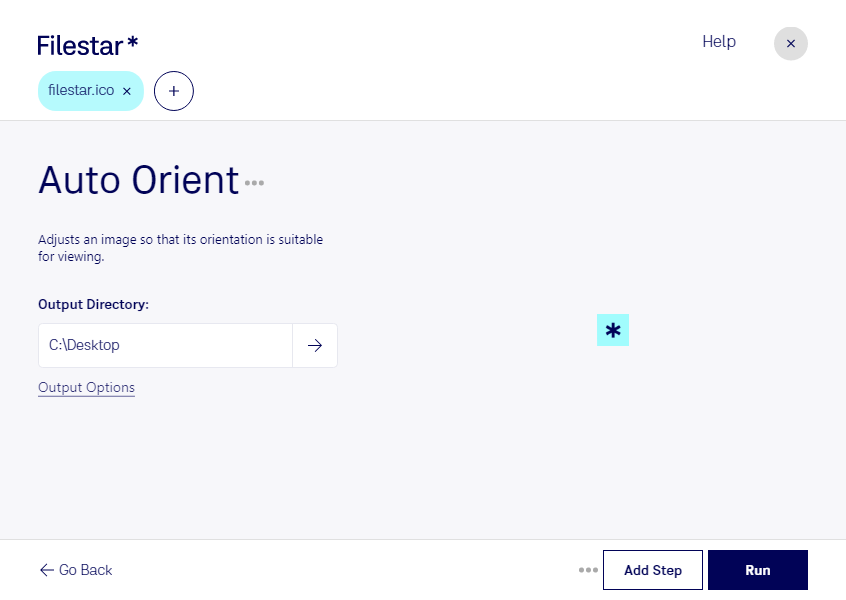
  1. Téléchargez et installez la dernière version de Filestar.

  2. Faites un clic droit sur un ou plusieurs fichiers Ico sur votre bureau et sélectionnez Convert with Filestar.

  3. Saisissez auto orient dans le champ de recherche.

  4. Cliquez sur Run.

Ou laissez un agent IA le faire : filestarcli -i photo.ico -c "auto orient" (comment faire).

orienter automatiquement ico

Laissez votre agent IA orienter automatiquement ICO

Claude Code, Codex, Cursor et d'autres agents peuvent le faire sur votre ordinateur avec Filestar. Vos fichiers restent sur votre machine.

Installez Filestar et ajoutez-le à vos agents :

npm install -g filestar
filestarcli agent install

Puis demandez à votre agent :

“Utilisez Filestar pour orienter automatiquement ICO dans mon dossier Téléchargements”

Ou exécutez-le vous-même :

filestarcli -i photo.ico -c "auto orient"

Fonctionne sur votre ordinateur, vos fichiers y restent. Compatible avec Windows, macOS et Linux. 50 conversions gratuites avec l’installation via npm, sans compte.

Mon agent IA peut-il orienter automatiquement ICO ?

Oui. Installez Filestar CLI avec npm install -g filestar et votre agent pourra exécuter filestarcli -i photo.ico -c "auto orient" sur votre ordinateur. Vos fichiers y restent.

Utiliser Filestar avec des agents IA

Qu’est-ce que .ico ?

Extension
.ico
Format
Binaire
Catégorie
Image matricielle
Développeur
Microsoft
Description
Un fichier ICO est un format d’image utilisé pour stocker les icônes des programmes, fichiers et dossiers Windows. Il contient deux images matricielles : 1) l’image matricielle AND, qui constitue le masque de l’image et détermine quelle partie de l’icône est transparente ; 2) l’image matricielle XOR, qui contient l’icône appliquée au masque de l’image. Les fichiers ICO peuvent être modifiés pour créer des icônes personnalisées.
Type MIME
image/x-icon
Exemple
sample.ico

Orienter automatiquement ico dès aujourd’hui

Commencez en quelques minutes

Une icône mal orientée peut nuire à la lisibilité d’une interface ou à la cohérence d’un ensemble de ressources graphiques. Avec Filestar, vous pouvez réorienter vos fichiers ico directement sur votre ordinateur, sans passer par un convertisseur en ligne.

Le format ico, ou fichier d’icône Windows, contient des images matricielles et peut réunir plusieurs tailles d’une même icône. Avant de traiter toute une collection, vérifier le résultat sur quelques fichiers vous permet de contrôler le rendu aux dimensions utilisées dans vos applications, raccourcis ou interfaces.

Le traitement par lots vous évite de reprendre chaque fichier individuellement. Vous sélectionnez vos icônes et appliquez l’opération à l’ensemble : une méthode adaptée aussi bien à une petite bibliothèque graphique qu’à un volume important de ressources. Filestar fonctionne sur Windows et macOS, pour vous permettre de travailler dans votre environnement habituel.

Cette opération peut être utile aux développeurs qui préparent les ressources d’un logiciel, aux graphistes qui harmonisent une collection de pictogrammes ou aux équipes chargées de personnaliser des postes de travail. Elle facilite notamment la remise en cohérence d’icônes provenant de plusieurs sources avant leur intégration à un projet.

Le traitement local limite également l’exposition de vos fichiers : vous n’avez pas à les transmettre à un service cloud pour les modifier. C’est un avantage pour les ressources internes, les éléments de marque confidentiels ou les projets clients non publiés. Leur protection reste liée aux mesures de sécurité et aux droits d’accès de votre ordinateur.

Pour vérifier que Filestar répond à vos besoins de traitement des fichiers ico et choisir l’abonnement adapté à votre usage, contactez notre équipe.