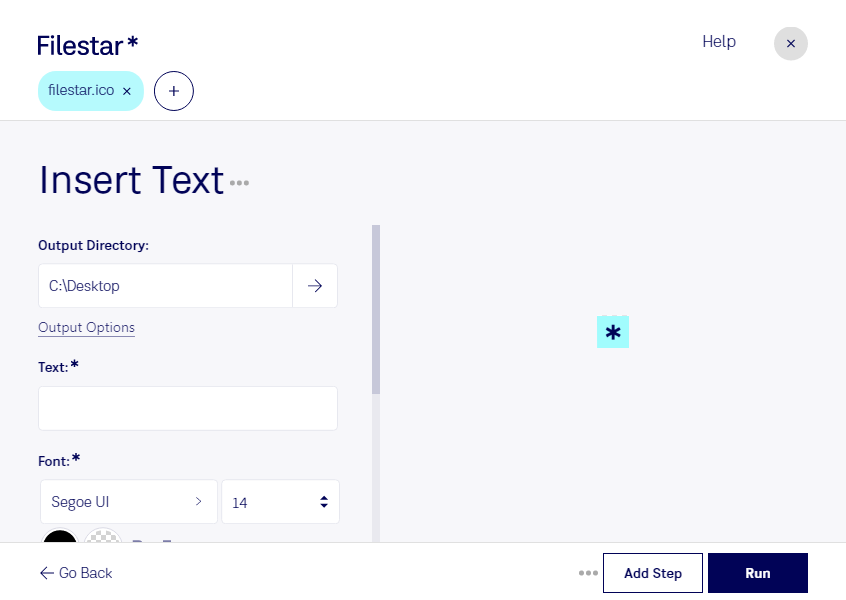
Ajouter du texte à un fichier ICO permet de rendre une icône plus facile à identifier. Une initiale, une abréviation ou un numéro peut distinguer plusieurs versions d’une application, signaler un environnement de test ou différencier des raccourcis. Avec Filestar, vous effectuez cette opération directement sur votre ordinateur, sous Windows ou macOS.
Le format ICO, utilisé pour les fichiers d’icône Windows, contient des images matricielles et peut regrouper plusieurs dimensions dans un même fichier. Pour obtenir un résultat lisible, privilégiez un texte court et un contraste marqué avec le fond. Vérifiez aussi le rendu aux petites dimensions : une inscription claire sur une grande icône peut devenir difficile à lire lorsqu’elle apparaît dans une barre des tâches ou à côté d’un nom de fichier.
Cette personnalisation est utile aux développeurs qui souhaitent distinguer leurs versions de test et de production, aux équipes informatiques qui préparent des raccourcis pour différents services, ou aux graphistes qui déclinent les ressources visuelles d’un logiciel. Le traitement par lots de Filestar vous permet d’appliquer une opération à plusieurs fichiers, sans répéter les mêmes manipulations pour chaque icône.
Vos fichiers sont traités localement plutôt que transférés vers un service cloud. Vous limitez ainsi leur exposition à des tiers et gardez la maîtrise de ressources parfois confidentielles, comme les icônes d’une application non publiée ou les éléments graphiques d’un client. La sécurité dépend également de la protection de votre ordinateur et de ses accès.
Pour choisir un abonnement adapté à votre volume de fichiers et à vos besoins de traitement, contactez notre équipe et présentez-nous votre projet.