Ajuster teinte ico

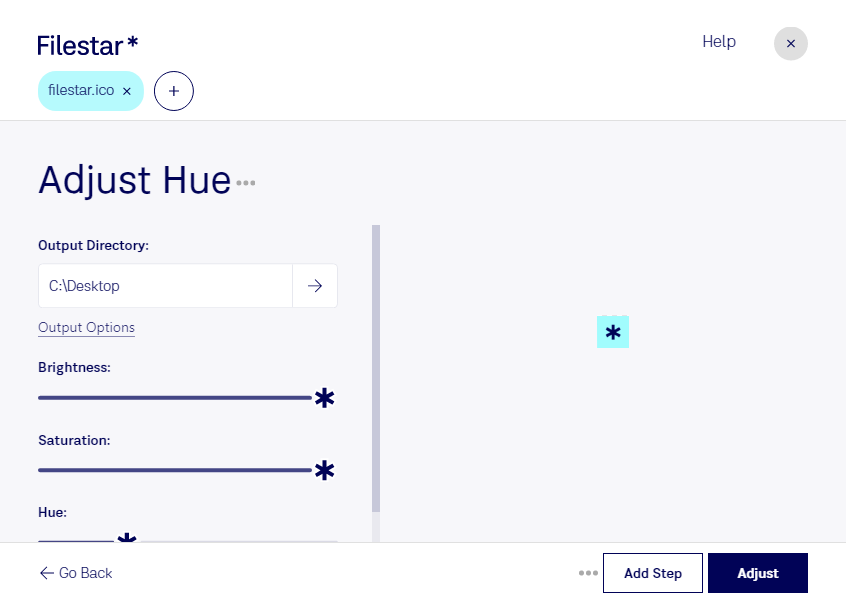
  1. Téléchargez et installez la dernière version de Filestar.

  2. Faites un clic droit sur un ou plusieurs fichiers Ico sur votre bureau et sélectionnez Convert with Filestar.

  3. Saisissez adjust hue dans le champ de recherche.

  4. Cliquez sur Adjust.

Ou laissez un agent IA le faire : filestarcli -i photo.ico -c "adjust hue" (comment faire).

ajuster teinte ico

Laissez votre agent IA ajuster teinte ICO

Claude Code, Codex, Cursor et d'autres agents peuvent le faire sur votre ordinateur avec Filestar. Vos fichiers restent sur votre machine.

Installez Filestar et ajoutez-le à vos agents :

npm install -g filestar
filestarcli agent install

Puis demandez à votre agent :

“Utilisez Filestar pour ajuster teinte ICO dans mon dossier Téléchargements”

Ou exécutez-le vous-même :

filestarcli -i photo.ico -c "adjust hue"

Fonctionne sur votre ordinateur, vos fichiers y restent. Compatible avec Windows, macOS et Linux. 50 conversions gratuites avec l’installation via npm, sans compte.

Mon agent IA peut-il ajuster teinte ICO ?

Oui. Installez Filestar CLI avec npm install -g filestar et votre agent pourra exécuter filestarcli -i photo.ico -c "adjust hue" sur votre ordinateur. Vos fichiers y restent.

Utiliser Filestar avec des agents IA

Qu’est-ce que .ico ?

Extension
.ico
Format
Binaire
Catégorie
Image matricielle
Développeur
Microsoft
Description
Un fichier ICO est un format d’image utilisé pour stocker les icônes des programmes, fichiers et dossiers Windows. Il contient deux images matricielles : 1) l’image matricielle AND, qui constitue le masque de l’image et détermine quelle partie de l’icône est transparente ; 2) l’image matricielle XOR, qui contient l’icône appliquée au masque de l’image. Les fichiers ICO peuvent être modifiés pour créer des icônes personnalisées.
Type MIME
image/x-icon
Exemple
sample.ico

Ajuster teinte ico dès aujourd’hui

Commencez en quelques minutes

Une icône trop froide, trop vive ou décalée par rapport à votre charte graphique peut nuire à la cohérence d’une interface. Avec Filestar, vous pouvez ajuster la teinte de vos fichiers ICO pour adapter leur couleur à votre projet, sans redessiner chaque visuel.

Le format ICO est un fichier d’icône Windows composé d’images matricielles. Il peut contenir plusieurs tailles d’une même icône, destinées à différents contextes d’affichage. Modifier sa teinte permet de faire évoluer son apparence tout en conservant un fichier destiné aux usages propres à ce format.

Disponible sur Windows et macOS, Filestar permet de traiter plusieurs fichiers par lots. Vous appliquez un même ajustement à un ensemble d’icônes plutôt que de répéter l’opération fichier par fichier. Cette approche facilite l’harmonisation d’une bibliothèque graphique et réduit les manipulations répétitives.

Pour les développeurs de logiciels, ce traitement peut servir à adapter les icônes d’une application à une nouvelle identité visuelle. Les graphistes peuvent préparer des variantes chromatiques pour différentes marques, tandis que les équipes informatiques peuvent harmoniser les icônes de raccourcis déployés dans un environnement professionnel. Vérifiez ensuite le rendu aux petites tailles, où la lisibilité et le contraste restent essentiels.

Le traitement s’effectue localement sur votre ordinateur, sans envoyer vos fichiers vers un service de conversion dans le cloud. Vous limitez ainsi l’exposition liée au transfert et au stockage sur des serveurs tiers, notamment pour des ressources graphiques confidentielles ou des projets encore en développement.

Vous souhaitez ajuster la teinte d’un ensemble d’icônes ICO ou intégrer cette opération à votre processus de production ? Contactez-nous pour nous présenter vos besoins.