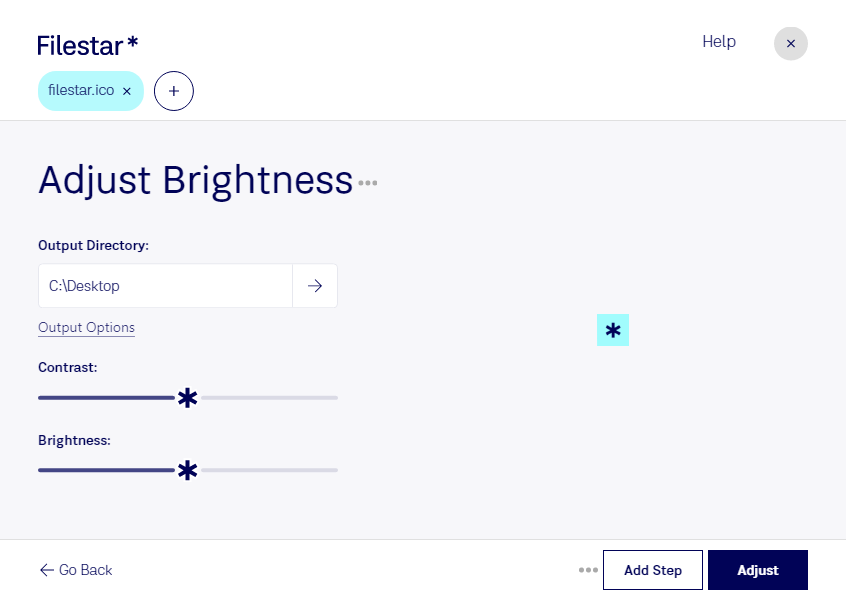
Une icône trop sombre peut perdre ses détails et devenir difficile à identifier dans une interface. Avec Filestar, vous pouvez ajuster la luminosité de vos fichiers ICO pour améliorer leur lisibilité ou harmoniser leur rendu avec les autres éléments visuels de votre projet.
Le format ICO, utilisé notamment pour les icônes Windows, contient des images matricielles et peut réunir plusieurs tailles dans un même fichier. Pour obtenir un résultat adapté, vérifiez le rendu aux dimensions réellement utilisées : un éclaircissement utile sur une grande image peut atténuer les contrastes d’une petite icône.
Le traitement par lots vous permet d’appliquer un même réglage à plusieurs fichiers sans répéter chaque manipulation. Vous gagnez ainsi du temps pour préparer une bibliothèque d’icônes ou uniformiser les ressources graphiques d’une application. Filestar fonctionne sur Windows et macOS : vous pouvez travailler depuis l’environnement qui vous convient.
Cet ajustement est particulièrement utile aux designers d’interfaces, aux développeurs de logiciels et aux équipes chargées de personnaliser les postes de travail. Par exemple, vous pouvez éclaircir une série d’icônes destinées à un fond sombre ou corriger des ressources dont les détails restent peu visibles. Testez d’abord le réglage sur quelques fichiers représentatifs avant de traiter l’ensemble.
Le traitement local sur votre ordinateur évite d’envoyer vos fichiers vers un service de conversion dans le cloud. Vous limitez ainsi l’exposition de ressources confidentielles, comme les icônes d’un logiciel en développement, tout en conservant la maîtrise de leur stockage.
Pour choisir une formule adaptée à votre volume de fichiers et à vos besoins de traitement, contactez l’équipe Filestar.