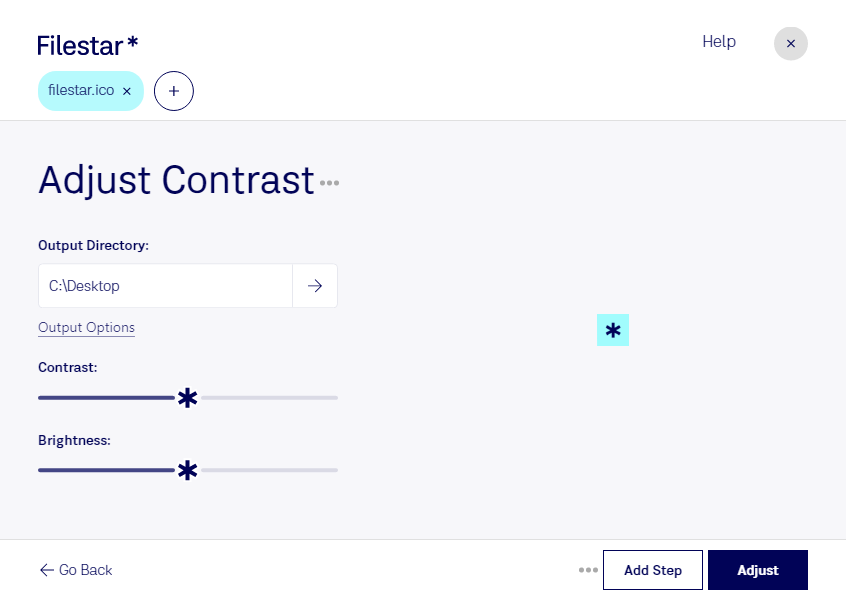
Une icône trop pâle ou trop sombre peut devenir difficile à reconnaître, surtout lorsqu’elle s’affiche en petit format. Avec Filestar, vous pouvez ajuster le contraste de vos fichiers ico pour mieux distinguer leurs contours et leurs détails, tout en conservant leur identité visuelle.
Le fichier ico, ou fichier d’icône Windows, est un format d’image matricielle couramment utilisé pour les icônes d’applications et les raccourcis. Il peut contenir plusieurs tailles d’une même image. Après traitement, vérifiez le rendu aux dimensions réellement utilisées : un contraste adapté à une grande icône peut sembler trop marqué sur une version plus petite.
Cette opération est utile aux designers d’interfaces qui souhaitent améliorer la lisibilité d’une bibliothèque d’icônes, aux développeurs qui préparent les ressources graphiques d’un logiciel et aux équipes chargées d’harmoniser les raccourcis d’un parc informatique. Elle permet notamment de rendre des éléments visuels moins ternes ou de mieux différencier certaines formes.
Disponible sur Windows et macOS, Filestar permet de traiter plusieurs fichiers par lots. Vous évitez ainsi de répéter la même opération pour chaque icône et gagnez du temps sur les collections volumineuses. Pour un résultat cohérent, commencez par tester le réglage sur quelques fichiers représentatifs avant de l’appliquer à l’ensemble.
Le traitement s’effectue localement sur votre ordinateur, sans envoyer vos images vers un service de conversion dans le cloud. Vous limitez ainsi l’exposition de ressources internes, de visuels confidentiels ou d’éléments graphiques encore en développement, tout en gardant la maîtrise de vos fichiers.
Vous souhaitez intégrer l’ajustement du contraste à votre préparation d’icônes ? Contactez-nous pour échanger sur vos besoins et les possibilités offertes par Filestar.