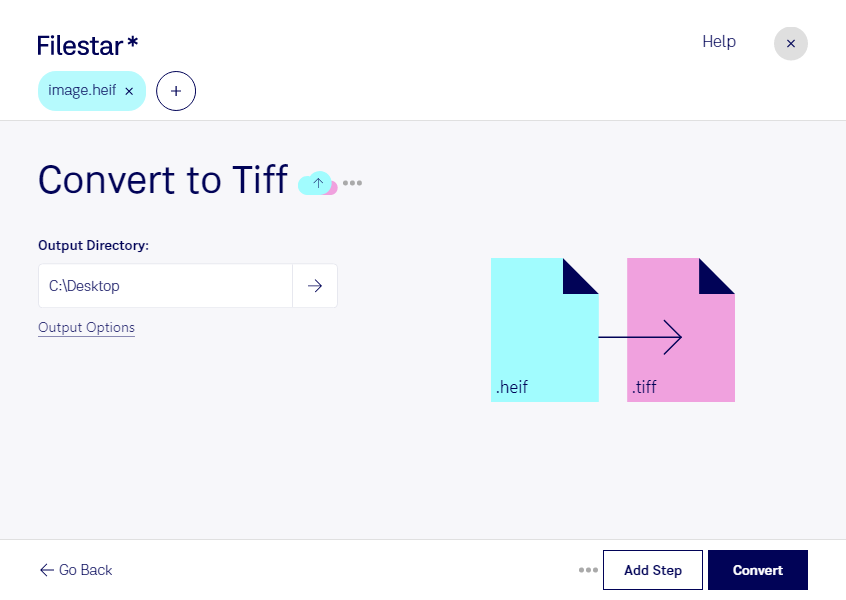
Convertir vos fichiers HEIF en TIFF vous permet de préparer vos images pour des usages professionnels, notamment la retouche, la mise en page et l’impression. Avec Filestar, vous effectuez cette conversion directement sur votre ordinateur, sous Windows ou macOS, sans passer par un convertisseur en ligne.
Le HEIF est un format d’image matricielle à haute efficacité : il offre une bonne qualité visuelle tout en limitant la taille des fichiers. Le TIFF est également un format matriciel, largement utilisé dans les flux de travail graphiques pour sa compatibilité avec les outils de retouche et de production. La conversion facilite ainsi l’exploitation de vos photos HEIF dans un environnement qui privilégie le TIFF. Elle ne restitue toutefois pas les détails déjà perdus dans le fichier d’origine.
Pour un photographe, cette conversion peut servir à préparer des prises de vue issues d’un smartphone avant de les transmettre à un retoucheur. Un graphiste peut harmoniser les images reçues de plusieurs clients pour une mise en page. Dans un service de communication, elle facilite la préparation de visuels destinés à un imprimeur, selon ses exigences techniques.
Filestar vous permet de convertir plusieurs fichiers par lots plutôt que de répéter l’opération pour chaque image. Vous gagnez du temps sur les séries de photos et simplifiez les tâches récurrentes de préparation.
Le traitement local réduit les risques liés au transfert et au stockage de vos images sur des serveurs tiers. Vos portraits, documents numérisés ou visuels confidentiels restent sur votre ordinateur pendant la conversion, sous votre contrôle.
Pour choisir l’abonnement adapté à votre volume de fichiers et à votre flux de travail, contactez notre équipe.