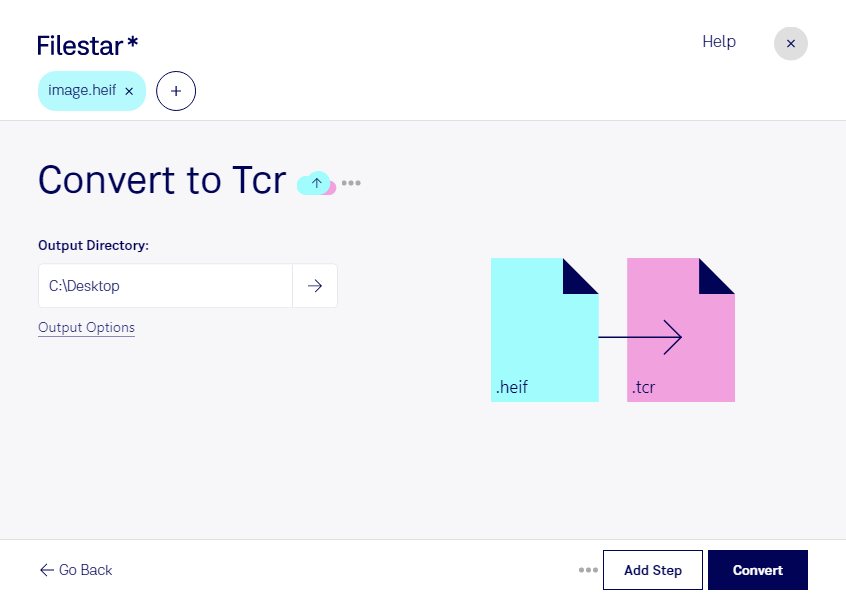
Convertir HEIF en TCR répond à un besoin particulier : passer d’une image à un livre numérique destiné à l’environnement Psion Series 3. Le HEIF est un format d’image matricielle à haute efficacité, adapté aux photographies et aux captures de documents. Le TCR, lui, stocke du texte compressé pour la lecture sur ces appareils anciens. Il ne permet donc pas de conserver une photographie ou une mise en page illustrée à l’identique.
Si vos images HEIF contiennent des pages photographiées, leur texte doit d’abord être extrait par reconnaissance optique de caractères, puis vérifié avant la création du fichier TCR. Cette étape est essentielle pour corriger les erreurs de lecture, notamment les accents, les chiffres et les sauts de ligne. Dans Filestar, vérifiez les skills disponibles pour chaque étape de votre traitement et la prise en charge des formats nécessaires.
Ce parcours peut intéresser les documentalistes qui rendent des textes accessibles sur du matériel ancien, les archivistes travaillant sur des fonds numériques historiques ou les techniciens qui maintiennent des appareils Psion. Pour ces usages, la fidélité du contenu textuel compte davantage que la conservation de l’apparence des pages.
Disponible sur Windows et macOS, Filestar permet d’effectuer des opérations par lots. Vous pouvez ainsi appliquer les mêmes traitements compatibles à plusieurs fichiers, réduire les manipulations répétitives et organiser plus efficacement la préparation de vos documents.
Le traitement local limite l’exposition de vos données : les opérations réalisées sur votre ordinateur évitent de transmettre les fichiers concernés à un service de conversion dans le cloud. C’est un avantage pour les documents internes ou confidentiels, à compléter par des mesures de sécurité sur votre poste.
Contactez-nous pour vérifier les skills adaptés à vos fichiers HEIF et définir un parcours de traitement vers le TCR correspondant à votre usage.