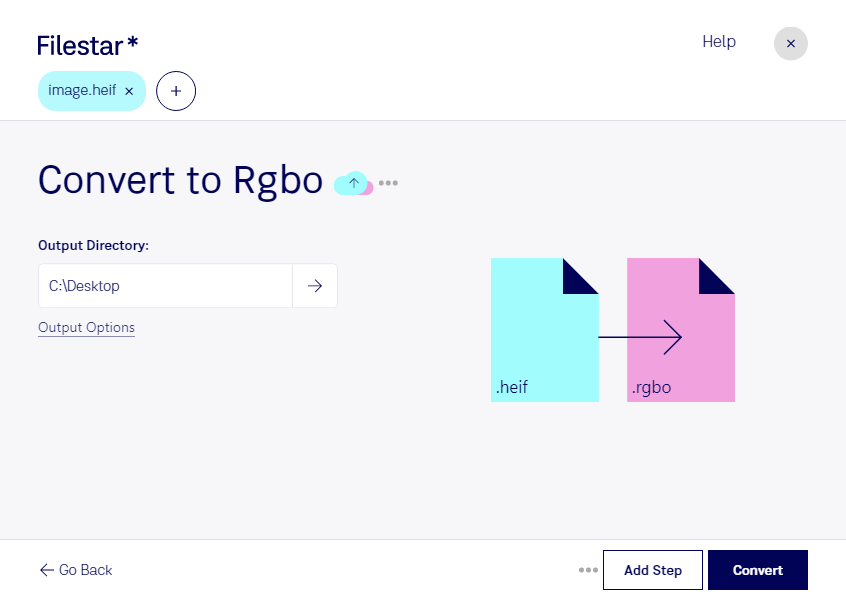
Convertir une image HEIF en RGBO permet de passer d’un format d’image compressé à des échantillons bruts de rouge, de vert, de bleu et d’opacité. Avec Filestar, vous effectuez cette conversion directement sur votre ordinateur, sous Windows ou macOS, pour préparer vos fichiers à des traitements spécialisés.
Le HEIF, ou fichier image à haute efficacité, est un format matriciel conçu pour stocker des images de qualité avec un encombrement réduit. Le RGBO répond à un autre besoin : fournir des données de pixels brutes à un outil capable de les interpréter. Contrairement aux formats d’image courants, ces données nécessitent que le logiciel destinataire connaisse les paramètres attendus, notamment les dimensions de l’image et la profondeur des échantillons.
Cette conversion peut servir aux développeurs de logiciels d’imagerie, aux ingénieurs en vision industrielle ou aux équipes de recherche qui travaillent sur des traitements de pixels. Par exemple, elle peut préparer des images HEIF issues d’une prise de vue à leur intégration dans une chaîne d’analyse personnalisée. Avant de traiter tout votre dossier, vérifiez sur un fichier que le résultat correspond aux exigences de votre outil destinataire.
Filestar vous permet de convertir plusieurs fichiers par lots, plutôt que de répéter la même opération pour chaque image. Vous gagnez ainsi du temps lorsque vous préparez une série de prises de vue ou un ensemble de données.
Le traitement local évite de transmettre vos images à un service de conversion dans le cloud. Vous réduisez ainsi les risques liés au transfert et au stockage de documents confidentiels chez un tiers, tout en conservant la maîtrise de vos fichiers.
Pour vérifier l’adéquation de Filestar à votre flux de traitement HEIF vers RGBO, contactez notre équipe et présentez-nous vos besoins.