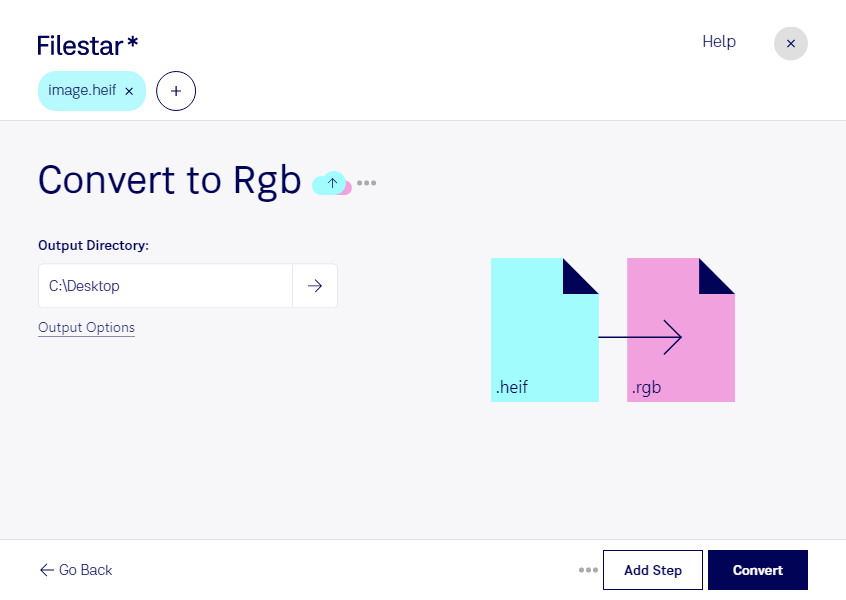
Convertir vos fichiers HEIF en RGB vous permet de préparer vos images pour des logiciels ou des flux de travail qui utilisent ce format matriciel. Avec Filestar, vous effectuez cette opération directement sur votre ordinateur, sous Windows ou macOS, sans passer par un convertisseur en ligne.
Le HEIF est un format d’image à haute efficacité, apprécié pour son stockage compact. Le format RGB accueille lui aussi des images matricielles, avec des données organisées autour des composantes rouge, verte et bleue. Il ne faut toutefois pas confondre un fichier au format RGB avec une image simplement enregistrée dans un espace colorimétrique RVB : vérifiez que votre logiciel de destination prend bien en charge les fichiers .rgb.
Cette conversion peut être utile aux photographes qui reçoivent des images HEIF et doivent les intégrer à un environnement de traitement acceptant le RGB. Les graphistes et les équipes de production visuelle peuvent également préparer des ressources pour des outils spécialisés, tandis que les professionnels de l’imagerie peuvent harmoniser les formats utilisés dans leurs traitements.
Pour les séries d’images, Filestar permet la conversion par lots. Vous traitez plusieurs fichiers dans une même opération plutôt que de répéter chaque manipulation. Cette approche simplifie la préparation de dossiers clients, de bibliothèques visuelles ou de ressources destinées à un projet.
Le traitement local limite les risques liés au transfert de vos images vers un service cloud et à leur stockage chez un tiers. Vos fichiers restent sur votre ordinateur pendant la conversion, un avantage pour les portraits, les visuels confidentiels ou les projets sous embargo.
Vous souhaitez vérifier si Filestar convient à vos fichiers et à votre logiciel de destination ? Contactez-nous pour préciser vos besoins de conversion.