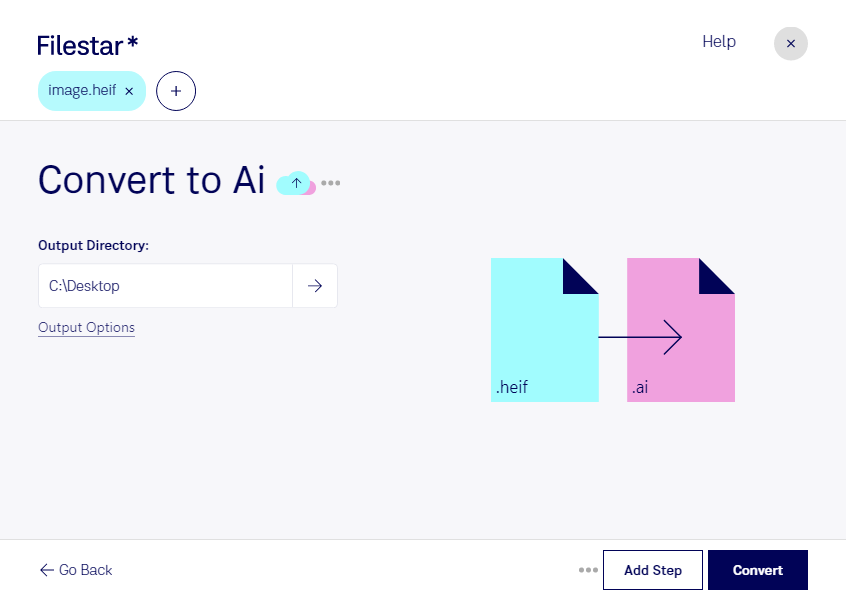
Convertir vos fichiers heif en ai vous permet de préparer des images pour un travail dans Adobe Illustrator. Avec Filestar, vous effectuez cette opération directement sur votre ordinateur, sous Windows comme sous macOS, et pouvez traiter plusieurs fichiers en une seule fois.
Le format heif, ou fichier image à haute efficacité, stocke des images matricielles composées de pixels. Le format ai, associé à Adobe Illustrator, est destiné aux documents graphiques vectoriels. Cette distinction compte : changer de format ne garantit pas que votre photographie devienne un ensemble de tracés vectoriels modifiables. Pour obtenir ce résultat, prévoyez une étape de vectorisation et vérifiez le document dans Adobe Illustrator.
Cette conversion peut s’intégrer au quotidien des graphistes, des illustrateurs et des équipes de communication. Vous pouvez, par exemple, préparer des photographies de produits pour une mise en page publicitaire, rassembler des visuels destinés à une identité de marque ou organiser des images de référence pour un projet d’illustration. Le résultat attendu dépend de votre usage : conserver une image dans une composition ou créer des éléments vectoriels exploitables.
Le traitement par lots de Filestar vous évite de répéter la même opération fichier après fichier. Pour une série de visuels, testez d’abord la conversion sur un échantillon afin de contrôler le rendu, les dimensions et la compatibilité avec votre version d’Adobe Illustrator, puis appliquez le traitement au reste de votre sélection.
Le traitement local limite également l’exposition de vos documents : vous n’avez pas à les transmettre à un service de conversion dans le cloud. C’est un avantage pour les photographies confidentielles, les créations non publiées ou les fichiers clients. La sécurité reste toutefois liée à la protection de votre ordinateur et à vos pratiques de sauvegarde.
Pour choisir le traitement adapté à vos fichiers heif et à votre utilisation du format ai, contactez-nous en nous précisant votre environnement de travail et le résultat recherché.