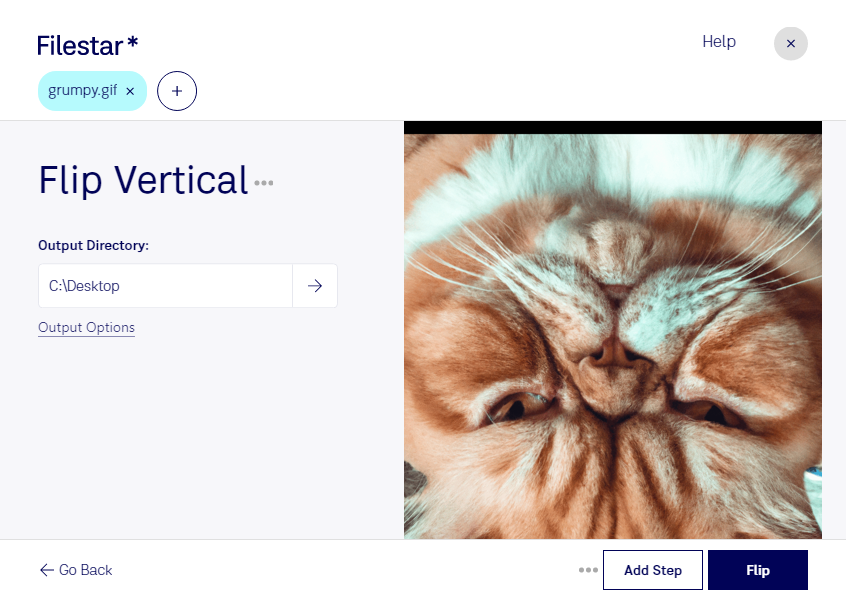
Retourner un GIF verticalement consiste à inverser le haut et le bas de l’image, comme un reflet sur un axe horizontal. Cette opération se distingue d’une rotation : elle modifie l’orientation du visuel sans le faire pivoter. Avec Filestar, vous effectuez ce traitement directement sur votre ordinateur, sous Windows ou macOS.
Le GIF est un format d’image matricielle utilisé notamment pour les illustrations simples et les animations courtes. Un retournement vertical peut corriger un visuel inversé, créer un effet miroir ou adapter un élément graphique à une composition. Les graphistes peuvent ainsi préparer des ressources pour une maquette, les équipes marketing décliner des visuels de campagne et les concepteurs de contenus pédagogiques ajuster des illustrations à leurs supports.
Si vous avez plusieurs fichiers à modifier, le traitement par lots vous évite de répéter la même manipulation pour chaque GIF. Vous appliquez une opération commune à une sélection de fichiers, ce qui facilite la préparation de séries d’images et réduit les oublis liés aux tâches répétitives. Pour les GIF animés, vérifiez le résultat sur l’ensemble de l’animation afin de valider son rendu dans votre projet.
Le traitement local limite également l’exposition de vos fichiers : vous n’avez pas à les transférer vers un service cloud pour effectuer cette modification. Vos créations inédites, visuels clients et documents internes restent sur votre ordinateur pendant l’opération. Cette approche réduit les risques associés au transfert et au stockage de copies sur des serveurs tiers, tout en vous laissant la maîtrise de vos fichiers.
Pour vérifier que Filestar répond à votre volume de traitement et aux exigences de vos projets, contactez notre équipe.